无论你是制作产品演示视频、录制在线课程、汇报工作进度,还是记录游戏精彩瞬间,一款好用的电脑录屏软件都能大幅提升效率。2026 年,录屏工具的选择比以往任何时候都多——从免费开源方案到专业付费工具,功能差异也越来越大。
我们基于实际使用体验,从录制质量、功能丰富度、易用性、导出选项和价格五个维度,对当前最主流的 6 款录屏软件进行了深度评测,帮助你快速找到最适合的电脑录屏方案。
电脑录屏软件评测标准
在进入具体推荐之前,先说明我们的评测维度,确保对比的公平性和参考价值:
- 录制质量:最高支持的分辨率和帧率,视频画面是否清晰流畅
- 功能丰富度:是否支持自动缩放、标注、背景替换、摄像头叠加等高级功能
- 易用性:安装难度、界面设计、学习曲线——能否做到下载即用
- 导出选项:支持哪些输出格式(MP4、GIF、WebM 等),自定义空间多大
- 价格与授权:免费还是付费,是否有功能限制或水印
1. OpenScreen — 最佳免费开源录屏工具
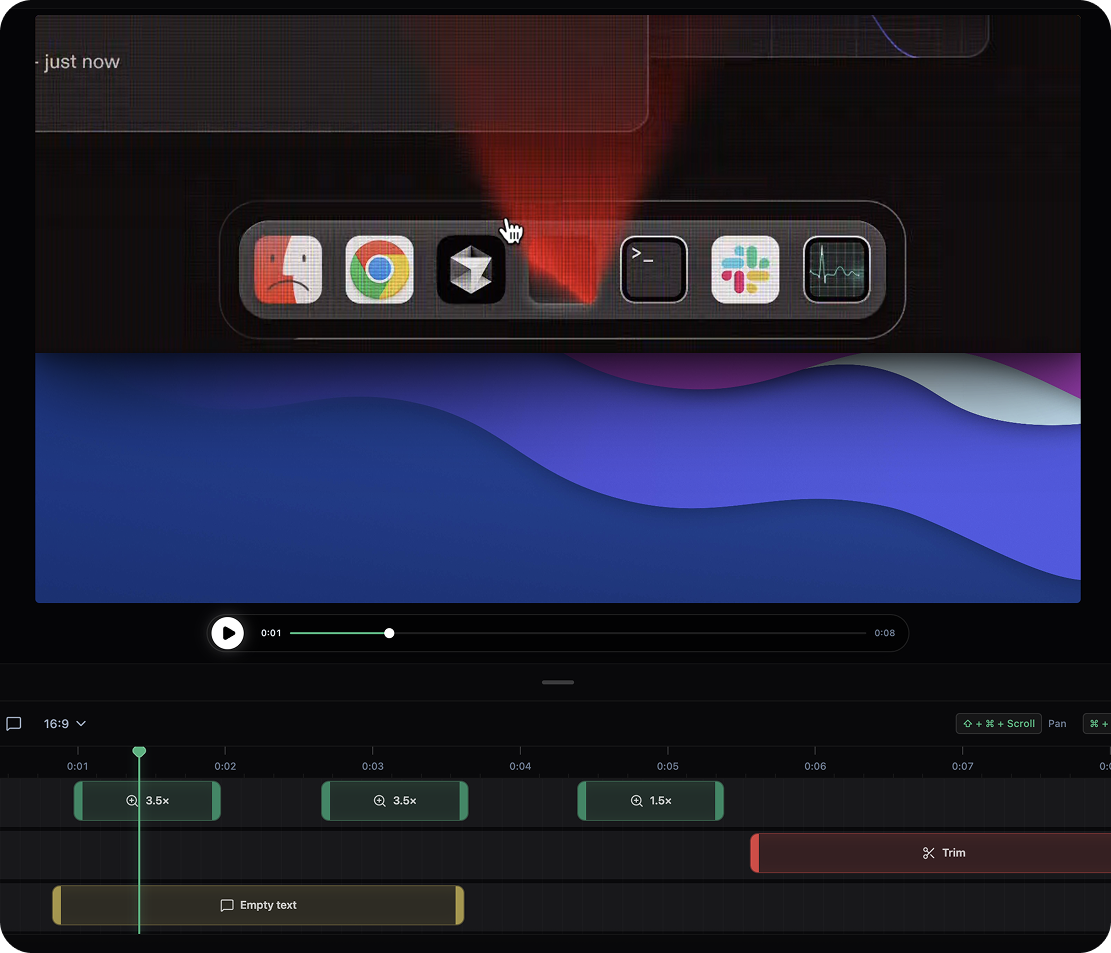
OpenScreen 是一款完全免费、开源的屏幕录制工具,在 GitHub 上已获得超过 34,000 颗 Star。它的核心定位是让每个人都能轻松制作出专业级的产品演示视频,无需付费,无需注册账号,也没有任何水印。
核心功能亮点
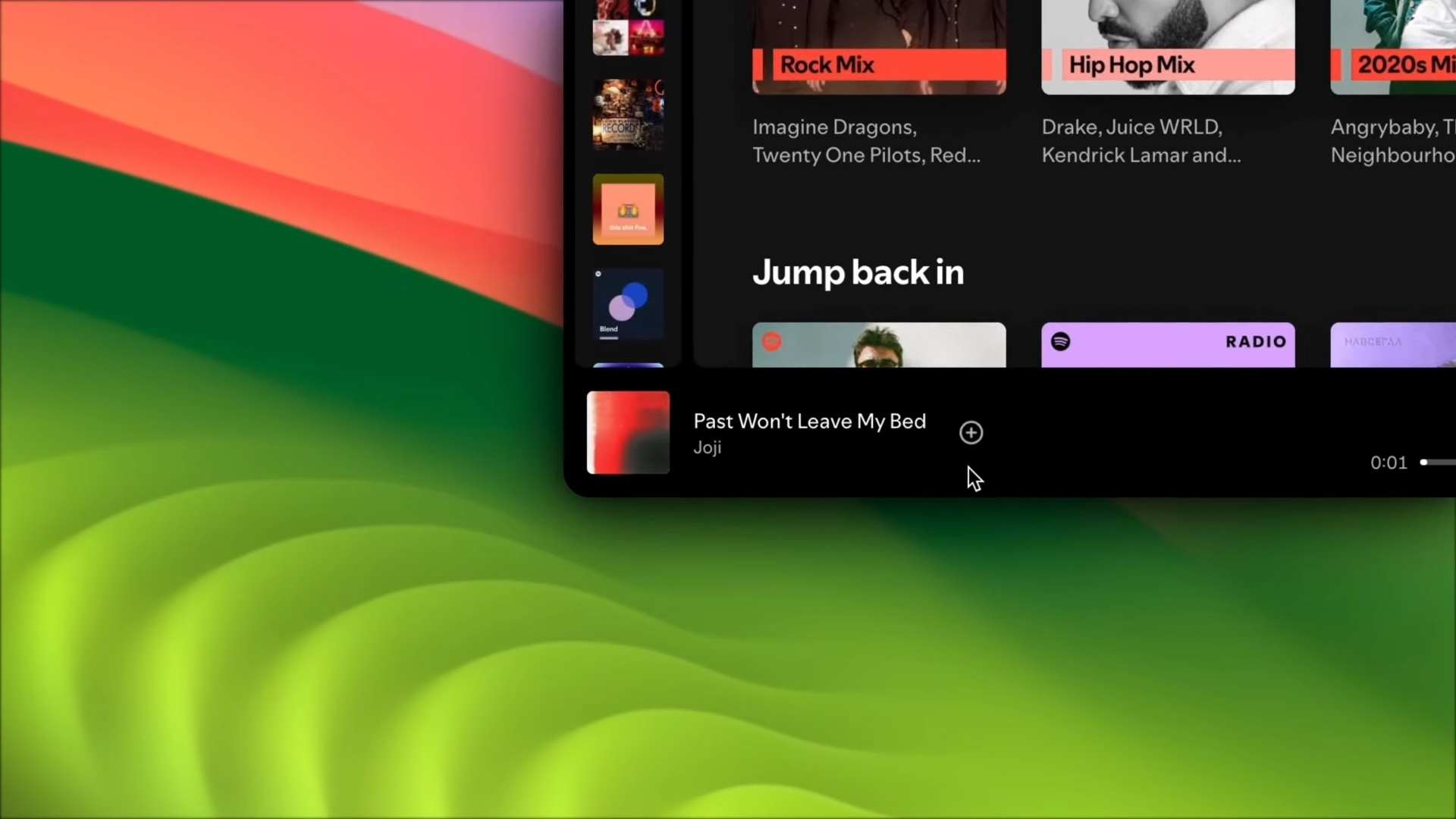
- 自动缩放跟随:录制时自动聚焦放大鼠标所在区域,无需手动剪辑就能突出重点操作。这个功能在市面上通常是付费软件的卖点,而 OpenScreen 完全免费提供
- 精美背景壁纸:内置多种渐变背景模板,录制画面一键美化,让你的视频看起来像专业团队制作的一样
- 实时标注功能:在录制过程中可以随时添加箭头、文字和高亮标注,直观表达你的想法
- 多格式导出:支持 MP4 和 WebM 格式导出,满足不同平台的分享需求
- 跨平台支持:全面支持 macOS(Apple Silicon 和 Intel)、Windows 和 Linux
优势与不足
优势:完全免费开源(MIT License),无水印无功能限制;跨平台支持,三个操作系统都能用;所有处理在本地完成,不上传云端,隐私安全有保障;自动缩放和背景美化效果堪比付费工具。
不足:作为相对年轻的项目,高级视频编辑功能(如多轨时间线、特效滤镜)尚不如专业软件完善;目前社区生态较小,插件和扩展不多。
适合谁用
产品经理录制功能演示、开发者制作 Bug 反馈视频、内容创作者录制教程、任何需要快速制作专业录屏视频的用户。免费下载 OpenScreen,几分钟就能上手。
2. OBS Studio — 最强大的开源直播/录屏工具
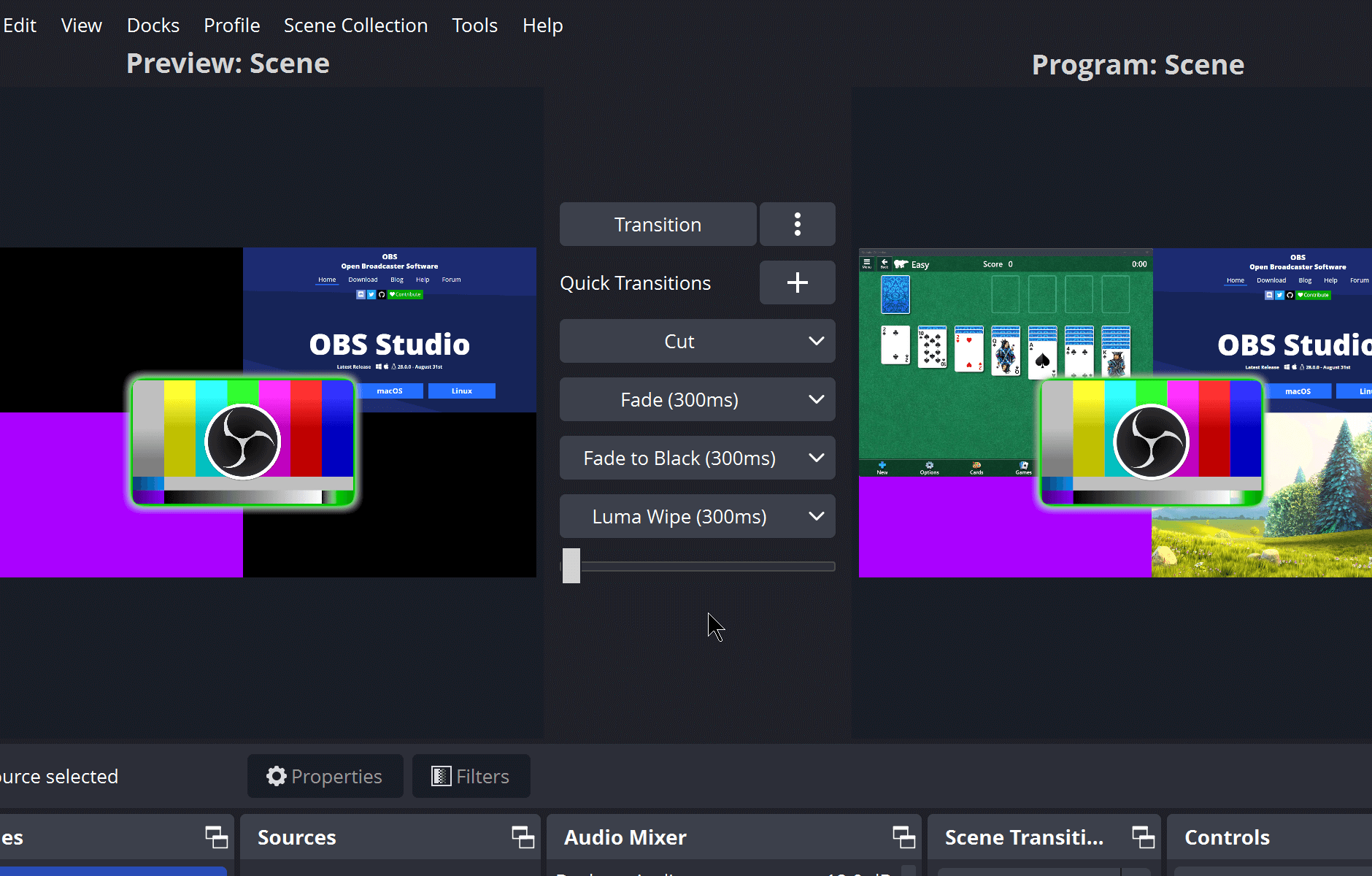
OBS Studio 是全球使用最广泛的开源录屏和直播软件,月活跃用户数以百万计。它几乎可以录制和推流任何内容,是直播主播和专业内容创作者的首选。
核心功能
OBS Studio 支持多源混流——你可以同时录制屏幕、摄像头画面、麦克风和系统音频,并通过场景切换功能在多个画面布局之间自由切换。它支持 MKV、MP4、FLV 等几乎所有常见格式,利用硬件编码(Intel QSV、NVIDIA NVENC)可以实现高效的高清录制。
此外,OBS 还支持 RTMP 推流到 Twitch、YouTube、B站 等直播平台,拥有丰富的第三方插件生态,功能几乎可以无限扩展。
优势与不足
优势:功能最为全面,直播和录屏都能胜任;完全免费开源;硬件编码支持好,高性能录制;庞大的社区和插件生态。
不足:界面复杂,学习曲线陡峭,新手可能需要数天才能熟练掌握;对于简单的录屏需求来说过于重量级;录制短视频的操作流程相对繁琐。
适合谁用
游戏主播、专业直播用户、需要同时录制多源画面的高级用户。如果你只是想快速录一段屏幕操作,OBS Studio 可能有些”杀鸡用牛刀”。
3. Screen Studio — 最适合 Mac 用户的精致录屏
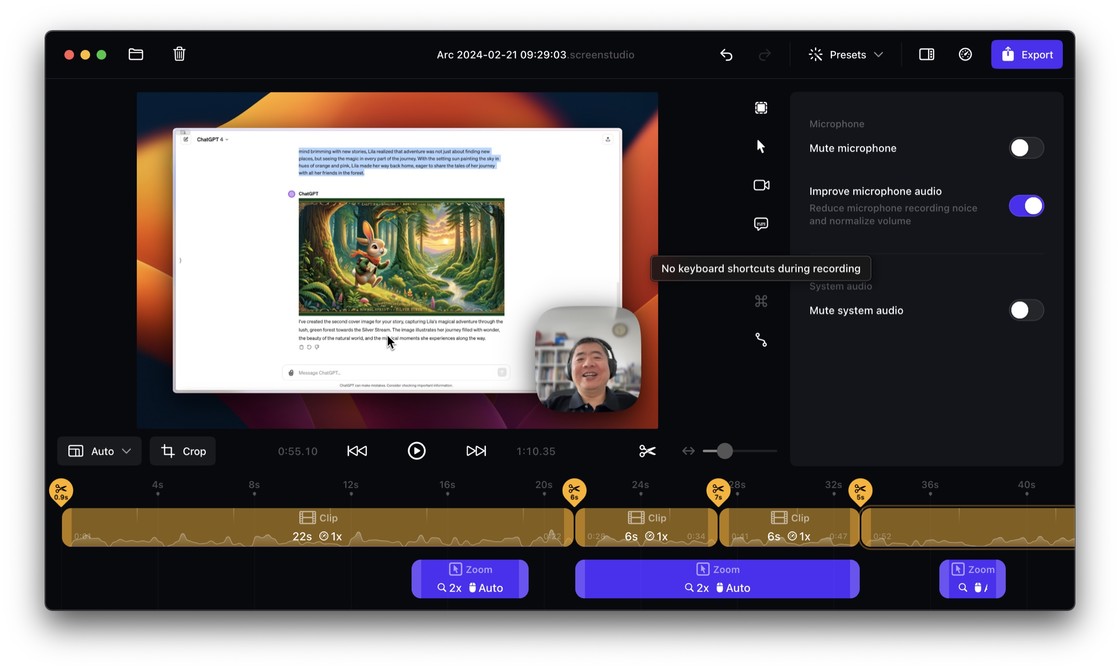
Screen Studio 是 macOS 平台上口碑最好的录屏工具之一,以电影级的自动缩放效果和极致简洁的操作体验著称。它被广泛认为是产品演示视频的”出片神器”。
核心功能
Screen Studio 的核心亮点是智能光标追踪和电影级缩放动画——它会自动为你的鼠标移动生成平滑的缩放过渡效果,加上光标路径平滑处理和可选的运动模糊,最终成品几乎不需要后期编辑。它还支持通过有线或 Wi-Fi 录制 iPhone 和 iPad 屏幕,内置多种精美的背景模板。
优势与不足
优势:出片效果极佳,自动缩放动画流畅自然;操作极简,上手零门槛;支持 Retina(5K)录制;macOS 原生体验流畅。
不足:仅支持 macOS 和 iOS,Windows 和 Linux 用户无法使用;买断制价格较高(约 $89-$149);没有直播推流功能;功能聚焦于录制美化,缺乏视频编辑能力。
适合谁用
macOS 用户中追求极致视觉效果的产品经理、设计师和营销人员。预算充足且只需要在 Mac 上录屏的用户。
4. ShareX — 最全面的免费截图与录屏工具
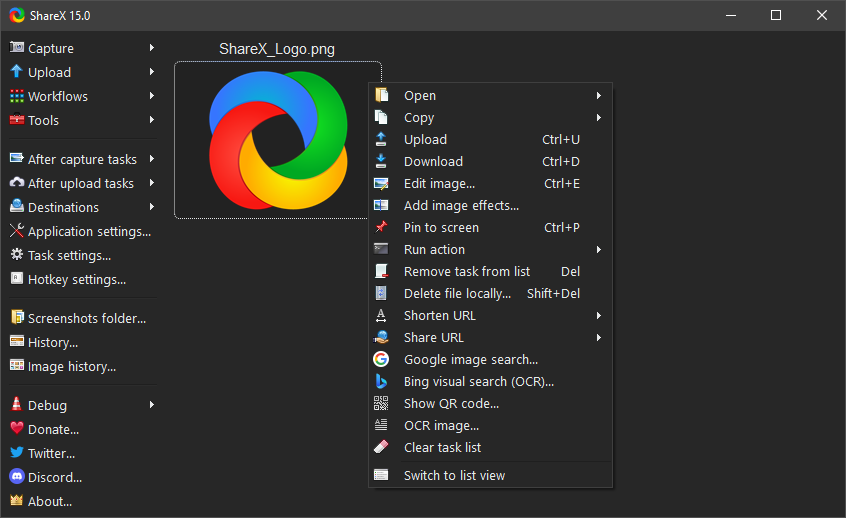
ShareX 是 Windows 平台上功能最全面的免费截图和录屏工具,集成了截图、录屏、GIF 录制、OCR 文字识别等众多实用功能。
核心功能
ShareX 基于 FFmpeg,支持 MP4、GIF 等 70 多种格式的录屏输出。它的自动化工作流尤为强大——你可以设置录制完成后自动上传到 Imgur、Google Drive 等 80 多个云存储服务,自动添加水印、重命名文件。内置的 OCR 功能可以从截图中直接提取文字,滚动截图功能支持超长页面的自动拼接。
优势与不足
优势:功能极为丰富,截图和录屏一体化;完全免费开源;自动化工作流效率极高;GIF 录制功能实用。
不足:仅支持 Windows 操作系统;界面功能密集,选项繁多,新手容易迷失;缺乏自动缩放等美化功能,录屏效果偏朴素。
适合谁用
Windows 用户中需要频繁截图、录屏、分享的重度使用者,尤其是技术人员和开发者。
5. 系统自带录屏 — Windows 和 macOS 快捷键
如果你只是偶尔需要录屏,不想安装任何第三方软件,Windows 和 macOS 都内置了录屏功能,快捷键即可启动。
Windows 录屏方法
按下 Win + G 打开 Xbox Game Bar,点击录制按钮或按 Win + Alt + R 开始录制。录制完成后视频自动保存到 Videos/Captures 文件夹。需要注意的是,Xbox Game Bar 只能录制单个应用窗口,无法录制桌面,且不支持系统内音频录制。
macOS 录屏方法
按下 Cmd + Shift + 5 打开系统截图工具栏,可以选择录制整个屏幕或选定区域。按下 Cmd + Shift + 5 后按 Options 可以选择是否显示鼠标光标、是否录制麦克风声音。录制文件默认保存到桌面。
优势与不足
优势:无需安装任何软件,系统自带;操作简单,快捷键即用;完全免费。
不足:功能极其有限——没有自动缩放、标注、背景美化等任何高级功能;Windows 版本限制较多(只能录单个窗口);无法进行后期编辑;录制效果偏基础。
适合谁用
偶尔需要简单录屏的用户,对视频质量没有要求、只需记录基本画面内容的场景。
6. Loom — 最佳团队协作录屏工具

Loom 是一款专注于异步视频沟通的录屏工具,全球用户超过 2500 万。它的核心理念是”录制即分享”——录制完成后自动生成分享链接,无需手动导出和上传。
核心功能
Loom 的 AI 功能是其最大亮点——自动生成字幕、视频摘要和章节分割,还可以基于 AI 回复观众的留言。录制完成后自动生成可分享链接,收件人可以直接在链接中观看、评论和互动。它还提供观众分析数据,你可以看到谁观看了视频、观看了多久。
优势与不足
优势:上手极简,浏览器扩展即可录屏;AI 功能强大,自动字幕和摘要;分享体验一流,团队协作效率高;跨平台覆盖全面。
不足:免费版限制严格——最多 25 条视频,每条最长 5 分钟,且免费版有 Loom 水印;依赖云端和网络连接;长期订阅费用较高(Business 版约 $12.50/月);数据存储在第三方服务器,存在隐私顾虑。
适合谁用
远程团队进行异步沟通、产品经理录制需求说明、客服录制操作指南等协作场景。
6款录屏软件横向对比
| 录屏软件 | 录制质量 | 自动缩放 | 标注功能 | 导出格式 | 平台支持 | 价格 | 无水印 |
|---|---|---|---|---|---|---|---|
| OpenScreen | 高清 | 自动缩放 | 文字/箭头/高亮 | MP4/WebM | Mac/Win/Linux | 免费开源 | 无水印 |
| OBS Studio | 高清/4K+ | 不支持 | 不支持 | MKV/MP4/FLV 等 | Mac/Win/Linux | 免费开源 | 无水印 |
| Screen Studio | Retina/5K | 电影级缩放 | 不支持 | MP4/GIF | Mac/iOS | $89-$149 | 无水印 |
| ShareX | 高清/4K | 不支持 | 基础 | MP4/GIF 等 70+ 种 | Windows | 免费开源 | 无水印 |
| 系统自带 | 1080p | 不支持 | 不支持 | MP4 | Mac/Win | 免费 | 无水印 |
| Loom | 最高 4K | 不支持 | 基础 | MP4 | 全平台 | 免费(限制)/$12.50+/月 | 免费版有水印 |
如何选择适合你的录屏软件
按使用场景选择
- 产品演示和教程制作 → OpenScreen 是最佳选择,自动缩放 + 背景美化 + 标注功能一步到位
- 游戏直播和推流 → OBS Studio 无可替代,强大的多源混流和推流功能是首选
- 精美营销视频 → 如果你使用 Mac 且预算充足,Screen Studio 的出片效果最佳
- 日常截图和快速录屏 → Windows 用户选 ShareX,Mac 用户用系统自带即可
- 团队异步沟通 → Loom 的即时分享和 AI 功能最适合远程协作
按预算选择
- 零预算 → OpenScreen、OBS Studio、ShareX 和系统自带录屏全部免费,其中 OpenScreen 在免费工具中提供最佳的自动缩放和美化效果
- 愿意付费 → Screen Studio 适合追求极致画质的 Mac 用户,Loom 适合需要团队协作功能的企业用户
OpenScreen 快速上手教程
下载安装
访问 OpenScreen 下载页面,根据你的操作系统选择对应版本。macOS 用户可选择 Apple Silicon 或 Intel 版本,Windows 用户下载安装包,Linux 用户下载 AppImage。下载完成后双击安装即可,无需注册账号。
开始第一次录屏
启动 OpenScreen 后,选择需要录制的屏幕区域。你可以录制全屏或自定义区域。点击录制按钮开始录制,软件会自动检测窗口和鼠标操作。录制过程中,自动缩放功能会跟随你的鼠标移动智能调整画面焦点。
添加缩放和标注效果
在设置面板中可以调整缩放的灵敏度、动画速度和缩放比例。录制过程中,使用快捷键可以随时切换标注工具,添加箭头指向关键操作、文字注释说明步骤、高亮标记重点区域。所有标注都会实时渲染到录制画面中。
导出与分享
录制完成后,OpenScreen 会在后台自动处理视频,添加你选定的背景壁纸和缩放效果。处理完成后选择导出格式——MP4 适合大多数场景,WebM 适合网页嵌入。你也可以选择自定义背景,让你的视频更具个人风格。
常见问题
电脑录屏软件哪个最好用?
这取决于你的具体需求。如果你需要免费、无水印且带有自动缩放功能的录屏软件,OpenScreen 是综合最佳选择。如果需要进行游戏直播或推流,OBS Studio 功能最强大。如果追求极致的视觉效果且使用 Mac,Screen Studio 值得投资。
免费录屏软件有水印吗?
并非所有免费录屏软件都有水印。OpenScreen、OBS Studio 和 ShareX 都是完全免费且无水印的。但需要注意的是,部分软件的”免费版”会有水印或时长限制,比如 Loom 的免费版本会在视频上添加 Loom 品牌水印。
录屏文件太大怎么办?
几种常见的解决方案:降低录制分辨率和帧率(比如从 4K 降到 1080p、60fps 降到 30fps);使用更高效的编码器(如 H.265/HEVC 或 AV1);在导出时压缩视频质量;使用 HandBrake 等工具进行后期压缩。OpenScreen 和 OBS Studio 都支持自定义编码器设置。
录屏时如何同时录制麦克风和系统声音?
OBS Studio 对音频录制的控制最为精细,可以分别设置麦克风和系统音频的音量。OpenScreen 支持同时录制麦克风声音。Windows 的 Xbox Game Bar 不支持录制系统内音频,这是一个明显的短板。macOS 系统自带录制可以勾选麦克风选项。
录屏软件会泄露隐私吗?
这取决于你选择的工具。OpenScreen 和 OBS Studio 在本地处理所有数据,不上传到任何云端服务器,隐私安全性最高。Loom 等基于云端的工具会将视频上传到服务器,存在一定的隐私顾虑。建议查看各工具的隐私政策了解数据处理方式。我们推荐优先选择本地处理的录屏方案。
OpenScreen 支持哪些操作系统?
OpenScreen 全面支持三大桌面操作系统:macOS(包括 Apple Silicon M1/M2/M3/M4 芯片和 Intel 芯片)、Windows 和 Linux。你可以在 下载页面 获取所有平台的最新版本。
选择合适的电脑录屏软件,关键在于明确你的使用场景和预算。如果你正在寻找一款免费、无水印、带有专业级自动缩放功能的录屏工具,OpenScreen 值得你尝试——它是同类工具中综合体验最好的免费方案。了解 OpenScreen 的更多功能,或直接前往下载开始你的第一次专业录屏。