Dù bạn đang tạo video demo sản phẩm, quay các khóa học trực tuyến, báo cáo tiến độ công việc hay ghi lại khoảnh khắc nổi bật trong game, một phần mềm quay màn hình tuyệt vời có thể nâng cao năng suất của bạn đáng kể. Năm 2026, sự lựa chọn đa dạng hơn bao giờ hết — từ các giải pháp mã nguồn mở miễn phí đến các công cụ chuyên nghiệp cao cấp — và khoảng cách tính năng giữa chúng tiếp tục nới rộng.
Dựa trên thử nghiệm thực tế, chúng tôi đã đánh giá 6 công cụ quay màn hình phổ biến nhất theo năm khía cạnh: chất lượng quay, độ phong phú tính năng, dễ sử dụng, tùy chọn xuất và giá cả. Dưới đây là tất cả những gì bạn cần biết để chọn đúng công cụ.
Cách chúng tôi đánh giá phần mềm quay màn hình
Trước khi đi vào các đề xuất, đây là các tiêu chí chúng tôi sử dụng để đảm bảo so sánh công bằng và hữu ích:
- Chất lượng quay: Độ phân giải và tốc độ khung hình tối đa được hỗ trợ — đầu ra có rõ nét và mượt mà không?
- Độ phong phú tính năng: Có hỗ trợ tự động phóng to, chú thích, thay thế nền, lớp phủ camera và các khả năng nâng cao khác không?
- Dễ sử dụng: Cài đặt, cấu hình và bắt đầu quay có dễ không? Người mới bắt đầu có thể tham gia ngay không?
- Tùy chọn xuất: Những định dạng đầu ra nào được hỗ trợ (MP4, GIF, WebM, v.v.) và mức độ tùy chỉnh có sẵn ra sao?
- Giá cả: Miễn phí hay trả phí? Có giới hạn tính năng hoặc dấu mờ không?
1. OpenScreen — Phần mềm quay màn hình mã nguồn mở miễn phí tốt nhất
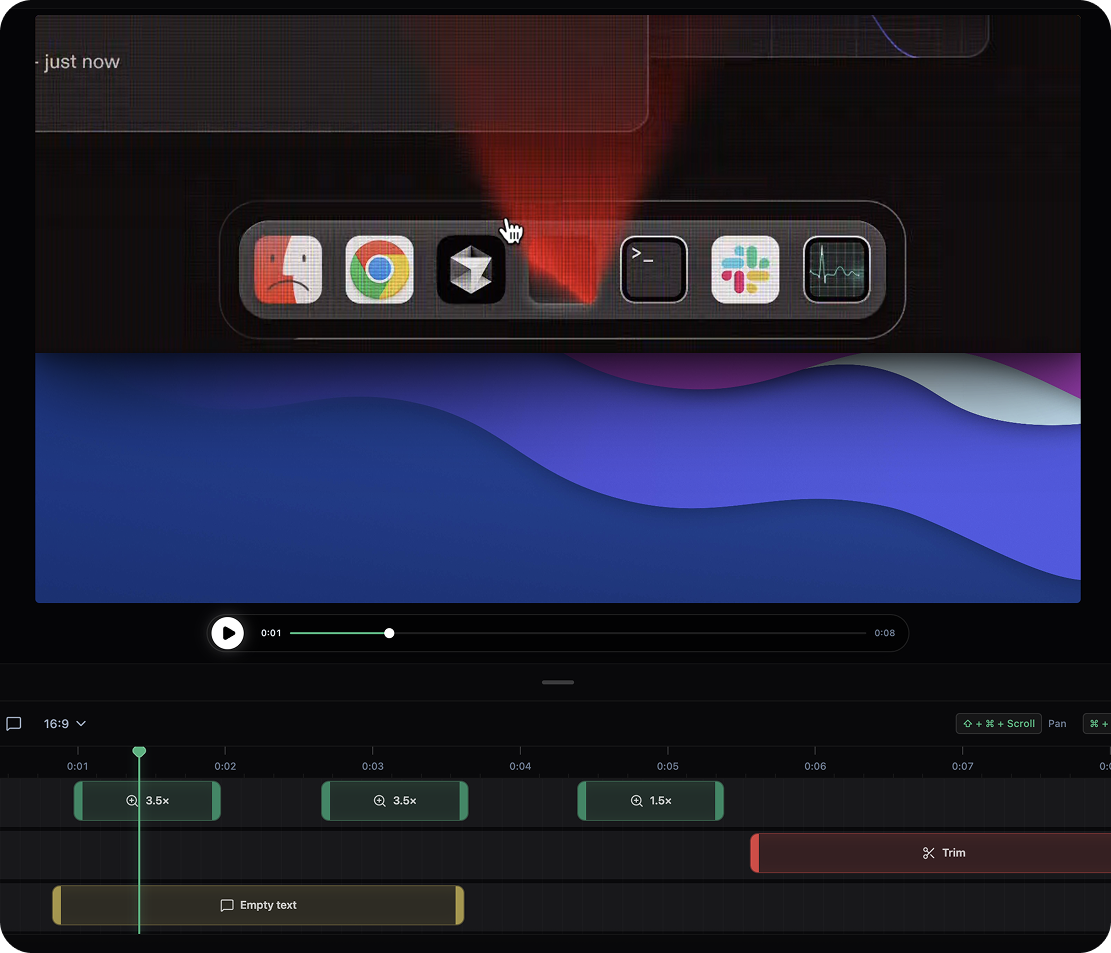
OpenScreen là công cụ quay màn hình mã nguồn mở hoàn toàn miễn phí với hơn 34.000 sao trên GitHub. Sứ mệnh cốt lõi của nó là giúp bất kỳ ai tạo ra video demo sản phẩm chất lượng chuyên nghiệp mà không cần trả một xu, tạo tài khoản hay thêm dấu mờ.
Tính năng chính
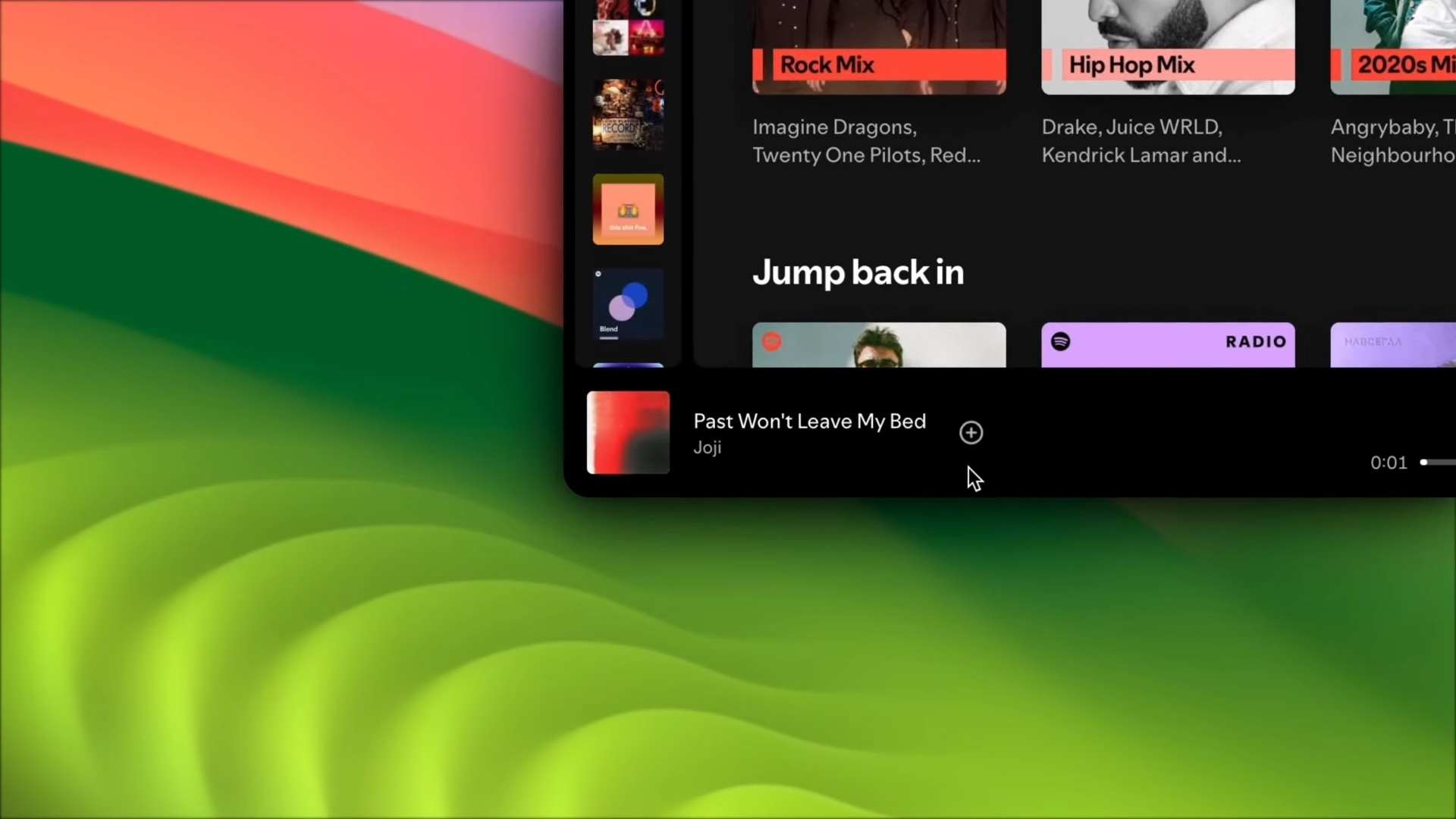
- Theo dõi tự động phóng to: Tự động tập trung và phóng to vào khu vực quanh con trỏ trong khi quay, làm nổi bật các thao tác chính mà không cần chỉnh sửa thủ công. Tính năng này thường là phần bổ sung trả phí trong các công cụ cạnh tranh, nhưng OpenScreen cung cấp miễn phí
- Hình nền đẹp mắt: Mẫu nền gradient tích hợp giúp bản ghi ngay lập tức trông bóng bẩy, như thể được sản xuất bởi một đội ngũ chuyên nghiệp
- Chú thích theo thời gian thực: Thêm mũi tên, văn bản và đánh dấu nhanh khi quay để truyền đạt ý tưởng rõ ràng
- Nhiều định dạng xuất: Hỗ trợ đầu ra MP4 và WebM để đáp ứng các tình huống chia sẻ khác nhau
- Hỗ trợ đa nền tảng: Hỗ trợ đầy đủ macOS (Apple Silicon và Intel), Windows và Linux
Ưu và nhược điểm
Ưu điểm: Hoàn toàn miễn phí và mã nguồn mở (Giấy phép MIT) không có dấu mờ hay giới hạn tính năng; hỗ trợ đa nền tảng trên cả ba hệ điều hành chính; mọi xử lý diễn ra cục bộ — không có gì được tải lên đám mây, đảm bảo quyền riêng tư; tự động phóng to và hiệu ứng nền sánh ngang các công cụ trả phí.
Nhược điểm: Là một dự án tương đối trẻ, các tính năng chỉnh sửa video nâng cao (dòng thời gian đa rãnh, hiệu ứng, bộ lọc) chưa trưởng thành bằng các trình chỉnh sửa chuyên dụng; hệ sinh thái plugin vẫn đang phát triển.
Phù hợp nhất
Quản lý sản phẩm quay demo tính năng, nhà phát triển tạo video báo cáo lỗi, nhà sáng tạo nội dung sản xuất hướng dẫn và bất kỳ ai cần nhanh chóng tạo bản quay màn hình chuyên nghiệp. Tải xuống OpenScreen miễn phí và bắt đầu trong vài phút.
2. OBS Studio — Công cụ mã nguồn mở mạnh mẽ nhất
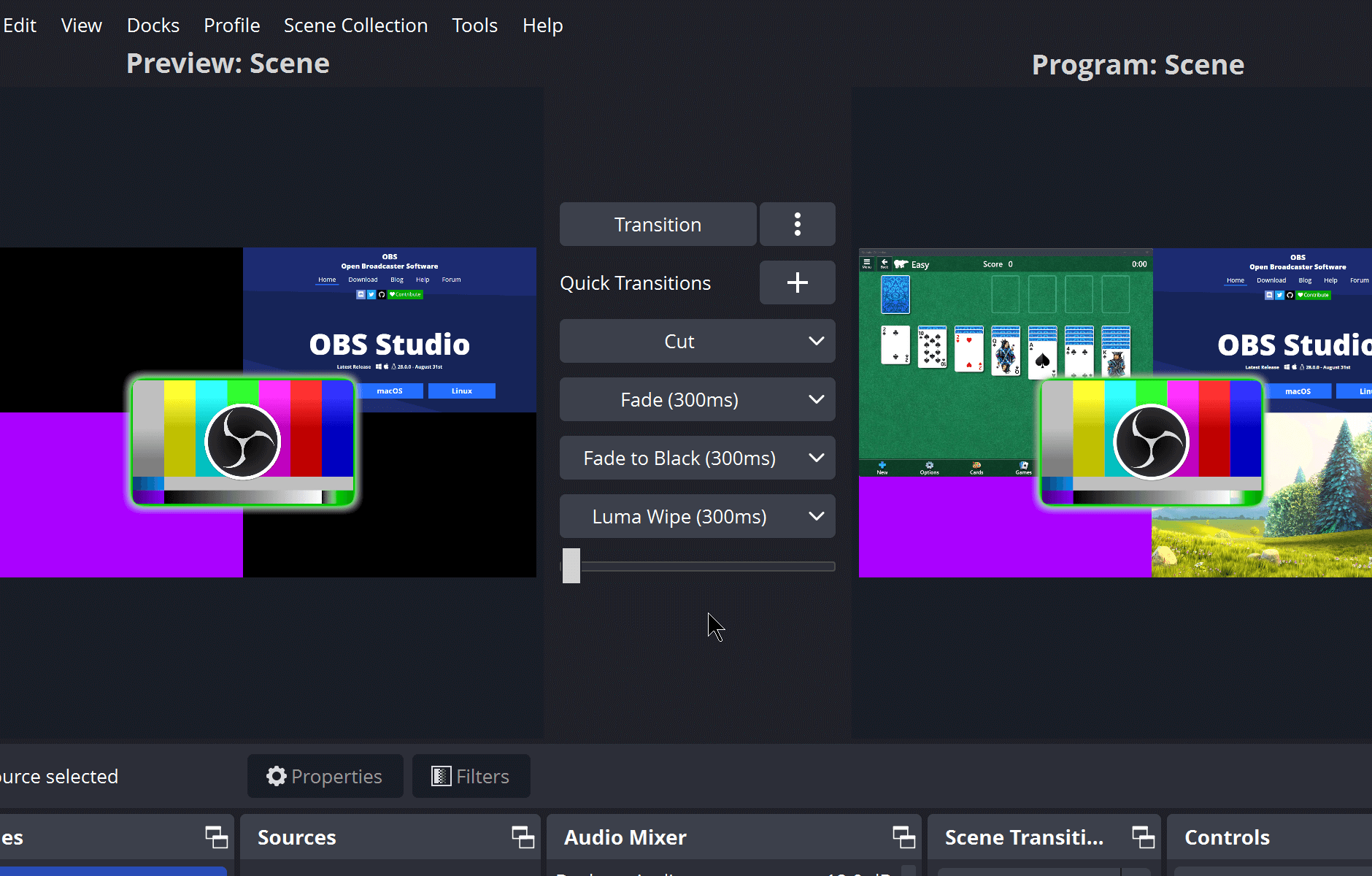
OBS Studio là phần mềm quay màn hình và phát trực tiếp mã nguồn mở được sử dụng rộng rãi nhất thế giới, với hàng triệu người dùng hoạt động hàng tháng. Nó có thể ghi lại và phát trực tiếp hầu hết mọi thứ, trở thành lựa chọn hàng đầu cho các streamer và nhà sáng tạo nội dung chuyên nghiệp.
Tính năng chính
OBS Studio hỗ trợ trộn đa nguồn — bạn có thể đồng thời quay màn hình, webcam, micrô và âm thanh hệ thống, với chuyển đổi cảnh để tự do chuyển qua lại giữa nhiều bố cục. Nó hỗ trợ MKV, MP4, FLV và hầu như bất kỳ định dạng nào thông qua đầu ra FFmpeg tùy chỉnh. Mã hóa phần cứng (Intel QSV, NVIDIA NVENC) cho phép quay hiệu quả chất lượng cao.
Ngoài ra, OBS hỗ trợ phát trực tiếp RTMP đến Twitch, YouTube và các nền tảng khác, được hỗ trợ bởi hệ sinh thái plugin bên thứ ba phong phú có thể mở rộng chức năng gần như vô hạn.
Ưu và nhược điểm
Ưu điểm: Công cụ đầy đủ tính năng nhất — xử lý cả phát trực tiếp và quay; hoàn toàn miễn phí và mã nguồn mở; hỗ trợ mã hóa phần cứng tuyệt vời cho quay hiệu năng cao; cộng đồng và hệ sinh thái plugin khổng lồ.
Nhược điểm: Giao diện phức tạp với đường cong học tập dốc — người mới bắt đầu có thể cần nhiều ngày để thành thạo; quá mức cho các tác vụ quay màn hình đơn giản; quy trình cho việc quay nhanh cảm giác nặng nề.
Phù hợp nhất
Streamer game, người phát sóng trực tiếp chuyên nghiệp và người dùng nâng cao cần ghi lại nhiều nguồn đồng thời. Nếu bạn chỉ muốn nhanh chóng quay một thao tác màn hình, OBS Studio có thể là công cụ vượt quá nhu cầu của bạn.
3. Screen Studio — Tốt nhất cho người dùng Mac
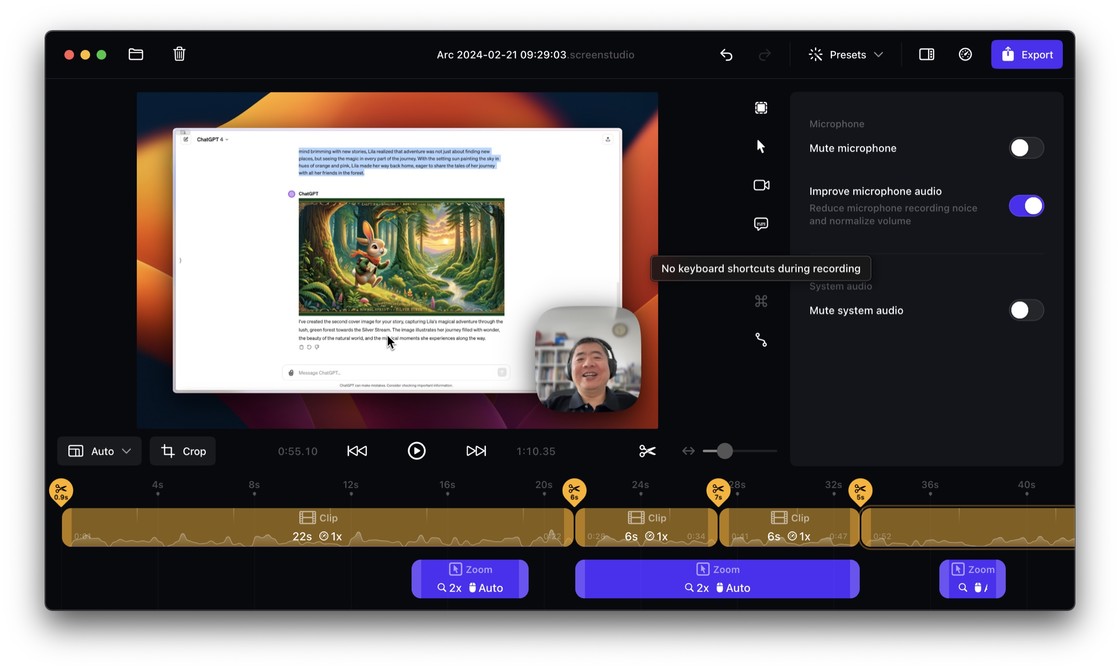
Screen Studio là một trong những công cụ quay màn hình được đánh giá cao nhất trên macOS, nổi tiếng với hiệu ứng tự động phóng to mang tính điện ảnh và trải nghiệm người dùng cực kỳ đơn giản. Nó được coi là tiêu chuẩn vàng cho video demo sản phẩm.
Tính năng chính
Điểm nổi bật cốt lõi của Screen Studio là theo dõi con trỏ thông minh với hoạt ảnh phóng to mang tính điện ảnh — nó tự động tạo ra các chuyển đổi phóng to mượt mà khi bạn di chuyển chuột, với tùy chọn làm mượt đường con trỏ và làm mờ chuyển động. Đầu ra cuối cùng thường không cần chỉnh sửa hậu kỳ. Nó cũng hỗ trợ quay màn hình iPhone và iPad qua kết nối có dây hoặc Wi-Fi, với thư viện mẫu nền tích hợp đẹp mắt.
Ưu và nhược điểm
Ưu điểm: Chất lượng đầu ra nổi bật với tự động phóng to mượt mà, chuyên nghiệp; hoạt động cực kỳ đơn giản với đường cong học tập bằng không; hỗ trợ quay Retina (5K); trải nghiệm macOS nguyên bản.
Nhược điểm: Chỉ khả dụng trên macOS và iOS — người dùng Windows và Linux không có cơ hội; mua đứt một lần khá đắt (khoảng 89-149 USD); không có khả năng phát trực tiếp; tập trung vào độ bóng bẩy của bản quay hơn là chỉnh sửa video.
Phù hợp nhất
Người dùng Mac ưu tiên chất lượng hình ảnh — quản lý sản phẩm, nhà thiết kế và nhà tiếp thị muốn bản quay bóng bẩy mà không cần sản xuất hậu kỳ.
4. ShareX — Bộ công cụ chụp màn hình miễn phí tốt nhất
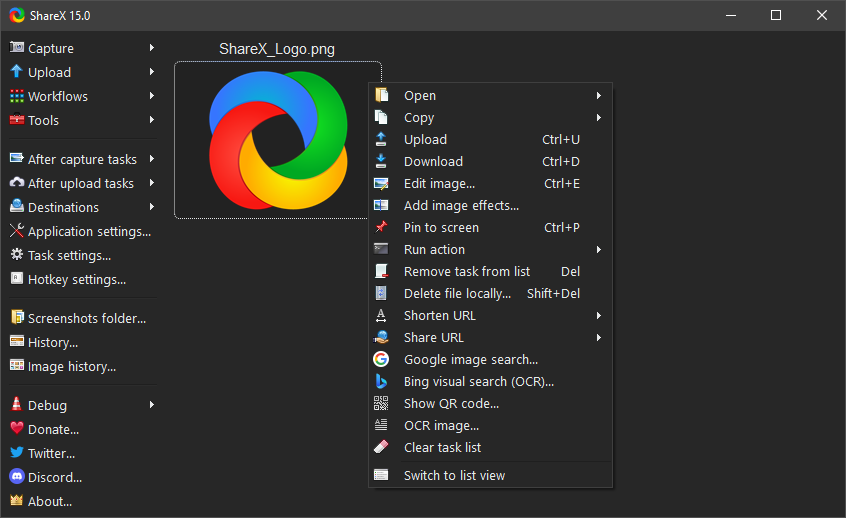
ShareX là công cụ chụp màn hình và quay màn hình miễn phí toàn diện nhất trên Windows, tích hợp chụp màn hình, quay, tạo GIF, nhận dạng văn bản OCR và nhiều tiện ích khác trong một gói.
Tính năng chính
Được xây dựng trên FFmpeg, ShareX hỗ trợ đầu ra quay màn hình ở hơn 70 định dạng bao gồm MP4 và GIF. Quy trình tự động hóa đặc biệt mạnh mẽ — bạn có thể cấu hình hành động sau khi quay để tự động tải lên hơn 80 dịch vụ đám mây (Imgur, Google Drive, v.v.), thêm dấu mờ và đổi tên tệp. OCR tích hợp có thể trích xuất văn bản trực tiếp từ ảnh chụp màn hình, và tính năng chụp cuộn hỗ trợ tự động ghép các trang web dài.
Ưu và nhược điểm
Ưu điểm: Cực kỳ phong phú tính năng — chụp màn hình và quay trong một công cụ; hoàn toàn miễn phí và mã nguồn mở; quy trình tự động hóa mạnh mẽ; quay GIF xuất sắc.
Nhược điểm: Chỉ dành cho Windows — người dùng Mac và Linux không thể sử dụng; giao diện dày đặc với nhiều tùy chọn có thể làm ngợp người mới; thiếu tự động phóng to và các tính năng bóng bẩy hình ảnh khác.
Phù hợp nhất
Người dùng thành thạo Windows thường xuyên cần chụp màn hình, quay màn hình và chia sẻ nội dung — đặc biệt là nhà phát triển và chuyên gia IT.
5. Công cụ quay màn hình tích hợp — Xbox Game Bar và Ảnh chụp màn hình macOS
Nếu bạn chỉ thỉnh thoảng cần quay màn hình và không muốn cài đặt phần mềm, cả Windows và macOS đều bao gồm tính năng quay tích hợp có thể truy cập qua phím tắt.
Công cụ quay tích hợp của Windows
Nhấn Win + G để mở Xbox Game Bar, sau đó nhấp nút quay hoặc nhấn Win + Alt + R để bắt đầu quay. Video được tự động lưu vào thư mục Videos/Captures. Lưu ý rằng Xbox Game Bar chỉ có thể quay các cửa sổ ứng dụng riêng lẻ — không phải toàn bộ màn hình — và không hỗ trợ quay âm thanh hệ thống.
Công cụ quay tích hợp của macOS
Nhấn Cmd + Shift + 5 để mở thanh công cụ ảnh chụp màn hình, nơi bạn có thể chọn quay toàn bộ màn hình hoặc một phần đã chọn. Nhấn Tùy chọn để bật/tắt hiển thị con trỏ chuột và âm thanh micrô. Bản ghi được lưu vào Màn hình nền theo mặc định.
Ưu và nhược điểm
Ưu điểm: Không cần cài đặt — tích hợp trong hệ điều hành; quy trình phím tắt đơn giản; hoàn toàn miễn phí.
Nhược điểm: Cực kỳ hạn chế — không có tự động phóng to, chú thích, nền hoặc bất kỳ tính năng nâng cao nào; phiên bản Windows có những hạn chế đáng chú ý (chỉ một cửa sổ, không có âm thanh hệ thống); không có khả năng chỉnh sửa hậu kỳ; chất lượng quay cơ bản.
Phù hợp nhất
Nhu cầu quay đơn giản, thỉnh thoảng khi chất lượng hình ảnh và tính năng nâng cao không phải là ưu tiên.
6. Loom — Tốt nhất cho giao tiếp nhóm

Loom là công cụ quay màn hình tập trung vào giao tiếp video không đồng bộ, với hơn 25 triệu người dùng trên toàn thế giới. Triết lý cốt lõi của nó là “quay và chia sẻ” — bản quay tự động tạo liên kết chia sẻ được mà không cần xuất hay tải lên thủ công.
Tính năng chính
Khả năng AI của Loom là tính năng nổi bật — tự động tạo phụ đề, tóm tắt video và phân chương, với phản hồi do AI điều hướng cho bình luận của người xem. Bản quay tạo liên kết chia sẻ tức thì và người xem có thể xem, bình luận và tương tác trực tiếp. Nó cũng cung cấp phân tích người xem cho thấy ai đã xem video của bạn và trong bao lâu.
Ưu và nhược điểm
Ưu điểm: Cực kỳ dễ sử dụng — tiện ích mở rộng trình duyệt cho phép quay một chạm; tính năng AI mạnh mẽ cho phụ đề và tóm tắt tự động; trải nghiệm chia sẻ tốt nhất trong lớp cho hợp tác nhóm; khả dụng trên mọi nền tảng.
Nhược điểm: Gói miễn phí bị hạn chế nặng — tối đa 25 video, mỗi video 5 phút, với dấu mờ thương hiệu Loom; yêu cầu kết nối internet và phụ thuộc đám mây; chi phí đăng ký tích lũy theo thời gian (12,50 USD/tháng trở lên cho gói Business); dữ liệu lưu trên máy chủ bên thứ ba gây lo ngại về quyền riêng tư.
Phù hợp nhất
Các nhóm từ xa giao tiếp không đồng bộ, quản lý sản phẩm quay video trình bày yêu cầu và hỗ trợ khách hàng tạo video hướng dẫn.
So sánh song song
| Phần mềm quay màn hình | Chất lượng quay | Tự động phóng to | Chú thích | Định dạng xuất | Nền tảng | Giá | Dấu mờ |
|---|---|---|---|---|---|---|---|
| OpenScreen | HD | Tự động phóng to | Văn bản/Mũi tên/Đánh dấu | MP4/WebM | Mac/Win/Linux | Miễn phí & Mã nguồn mở | Không dấu mờ |
| OBS Studio | HD/4K+ | Không | Không | MKV/MP4/FLV, v.v. | Mac/Win/Linux | Miễn phí & Mã nguồn mở | Không dấu mờ |
| Screen Studio | Retina/5K | Phóng to điện ảnh | Không | MP4/GIF | Mac/iOS | 89-149 USD | Không dấu mờ |
| ShareX | HD/4K | Không | Cơ bản | MP4/GIF, 70+ định dạng | Windows | Miễn phí & Mã nguồn mở | Không dấu mờ |
| Tích hợp | 1080p | Không | Không | MP4 | Mac/Win | Miễn phí | Không dấu mờ |
| Loom | Lên đến 4K | Không | Cơ bản | MP4 | Mọi nền tảng | Miễn phí (hạn chế)/12,50 USD+/tháng | Gói miễn phí có dấu mờ |
Cách chọn phần mềm quay màn hình phù hợp
Theo trường hợp sử dụng
- Demo sản phẩm và hướng dẫn → OpenScreen là lựa chọn toàn diện tốt nhất — tự động phóng to, nền và chú thích trong một gói miễn phí
- Phát trực tiếp game và phát sóng → OBS Studio không đối thủ trong việc trộn đa nguồn và phát trực tiếp
- Video tiếp thị bóng bẩy → Screen Studio mang lại đầu ra hình ảnh tốt nhất nếu bạn dùng Mac và có ngân sách
- Ảnh chụp màn hình hàng ngày và quay nhanh → ShareX cho Windows, công cụ tích hợp cho Mac
- Giao tiếp nhóm không đồng bộ → tính năng chia sẻ tức thì và AI của Loom lý tưởng cho hợp tác từ xa
Theo ngân sách
- Ngân sách bằng không → OpenScreen, OBS Studio, ShareX và công cụ quay tích hợp đều hoàn toàn miễn phí. Trong số này, OpenScreen cung cấp tự động phóng to và độ bóng bẩy hình ảnh tốt nhất mà không tốn chi phí
- Sẵn sàng trả phí → Screen Studio cho người dùng Mac ưu tiên chất lượng hình ảnh, Loom cho các nhóm cần tính năng hợp tác
Bắt đầu với OpenScreen
Tải xuống và cài đặt
Truy cập trang tải xuống OpenScreen và chọn phiên bản cho hệ điều hành của bạn. Người dùng macOS có thể chọn bản Apple Silicon hoặc Intel, người dùng Windows tải trình cài đặt và người dùng Linux nhận AppImage. Nhấp đúp để cài đặt — không cần đăng ký tài khoản.
Quay màn hình đầu tiên
Khởi động OpenScreen và chọn khu vực màn hình bạn muốn quay — toàn màn hình hoặc vùng tùy chỉnh. Nhấp nút quay để bắt đầu. Tính năng tự động phóng to sẽ tự động theo con trỏ và điều chỉnh tiêu điểm thông minh khi bạn làm việc.
Thêm hiệu ứng phóng to và chú thích
Trong bảng cài đặt, điều chỉnh độ nhạy phóng to, tốc độ hoạt ảnh và cấp độ phóng to. Khi quay, sử dụng phím tắt để chuyển đổi công cụ chú thích — thêm mũi tên để làm nổi bật thao tác chính, nhãn văn bản để giải thích các bước và đánh dấu để ghi chú vùng quan trọng. Mọi chú thích đều hiển thị theo thời gian thực.
Xuất và chia sẻ
Sau khi quay, OpenScreen xử lý video trong nền, áp dụng nền và hiệu ứng phóng to đã chọn. Chọn định dạng xuất — MP4 cho hầu hết tình huống, WebM để nhúng web. Bạn cũng có thể tùy chỉnh nền để thêm dấu ấn cá nhân cho video.
Câu hỏi thường gặp
Phần mềm quay màn hình tốt nhất là gì?
Phụ thuộc vào nhu cầu của bạn. Nếu bạn muốn một công cụ quay màn hình miễn phí, không dấu mờ với tự động phóng to, OpenScreen là lựa chọn tổng thể tốt nhất. Đối với phát trực tiếp game và phát sóng, OBS Studio là mạnh mẽ nhất. Để có đầu ra hình ảnh tốt nhất trên Mac, Screen Studio đáng để đầu tư.
Có công cụ quay màn hình miễn phí nào không có dấu mờ không?
Có. OpenScreen, OBS Studio và ShareX đều hoàn toàn miễn phí và không có dấu mờ. Tuy nhiên, lưu ý rằng một số công cụ cung cấp “gói miễn phí” với dấu mờ hoặc giới hạn thời gian — ví dụ phiên bản miễn phí của Loom thêm dấu mờ Loom vào bản ghi của bạn.
Làm thế nào để giảm dung lượng tệp quay màn hình?
Một số cách: giảm độ phân giải và tốc độ khung hình (ví dụ từ 4K xuống 1080p, 60fps xuống 30fps); sử dụng codec hiệu quả hơn (H.265/HEVC hoặc AV1); giảm cài đặt chất lượng xuất; hoặc sử dụng các công cụ như HandBrake để nén sau khi quay. Cả OpenScreen và OBS Studio đều hỗ trợ cài đặt bộ mã hóa tùy chỉnh.
Tôi có thể quay âm thanh hệ thống và micrô cùng lúc không?
OBS Studio cung cấp kiểm soát âm thanh chi tiết nhất, cho phép bạn điều chỉnh riêng mức micrô và âm thanh hệ thống. OpenScreen hỗ trợ quay âm thanh micrô cùng với quay màn hình. Xbox Game Bar của Windows không hỗ trợ quay âm thanh hệ thống — một hạn chế đáng chú ý. Quay tích hợp của macOS cho phép bạn bật/tắt tùy chọn micrô.
Phần mềm quay màn hình có an toàn cho quyền riêng tư không?
Phụ thuộc vào công cụ bạn chọn. OpenScreen và OBS Studio xử lý mọi thứ cục bộ và không tải dữ liệu lên bất kỳ máy chủ đám mây nào, mang lại quyền riêng tư cao nhất. Các công cụ dựa trên đám mây như Loom tải video lên máy chủ của họ, gây ra một số lo ngại về quyền riêng tư. Kiểm tra chính sách bảo mật của từng công cụ để hiểu cách dữ liệu của bạn được xử lý. Chúng tôi khuyến nghị ưu tiên các giải pháp quay xử lý cục bộ.
OpenScreen hỗ trợ những nền tảng nào?
OpenScreen hỗ trợ cả ba hệ điều hành máy tính để bàn chính: macOS (bao gồm Apple Silicon M1/M2/M3/M4 và chip Intel), Windows và Linux. Truy cập trang tải xuống để nhận phiên bản mới nhất cho nền tảng của bạn.
Việc chọn đúng phần mềm quay màn hình quy về việc hiểu trường hợp sử dụng và ngân sách của bạn. Nếu bạn đang tìm kiếm một công cụ quay miễn phí, không dấu mờ với tự động phóng to và hiệu ứng nền chất lượng chuyên nghiệp, OpenScreen là lựa chọn miễn phí tốt nhất hiện có. Khám phá thêm tính năng hoặc tải xuống ngay để tạo bản quay màn hình chuyên nghiệp đầu tiên của bạn.