Будь то демо-видео продукта, запись онлайн-курсов, отчёт о проделанной работе или захват игровых моментов — хорошая программа для записи экрана способна многократно повысить вашу продуктивность. В 2026 году выбор как никогда широк: от бесплатных open source решений до платных профессиональных инструментов, и разрыв между ними продолжает расти.
На основе практического тестирования мы оценили 6 самых популярных программ для записи экрана по пяти критериям: качество записи, богатство функций, простота использования, варианты экспорта и цена. Вот всё, что нужно знать, чтобы выбрать подходящий инструмент.
Как мы оценивали программы для записи экрана
Прежде чем перейти к рекомендациям, вот критерии, которые мы использовали для честного и полезного сравнения:
- Качество записи: максимальное поддерживаемое разрешение и частота кадров — выглядит ли результат чётким и плавным?
- Богатство функций: поддерживаются ли автоматический zoom, аннотации, замена фона, наложение камеры и другие продвинутые возможности?
- Простота использования: насколько легко установить, настроить и начать запись? Может ли новичок сразу приступить?
- Варианты экспорта: какие форматы поддерживаются (MP4, GIF, WebM и т. д.) и насколько гибки настройки?
- Цена: бесплатно или платно? Есть ли ограничения функций или водяные знаки?
1. OpenScreen — лучшая бесплатная программа для записи экрана с открытым исходным кодом
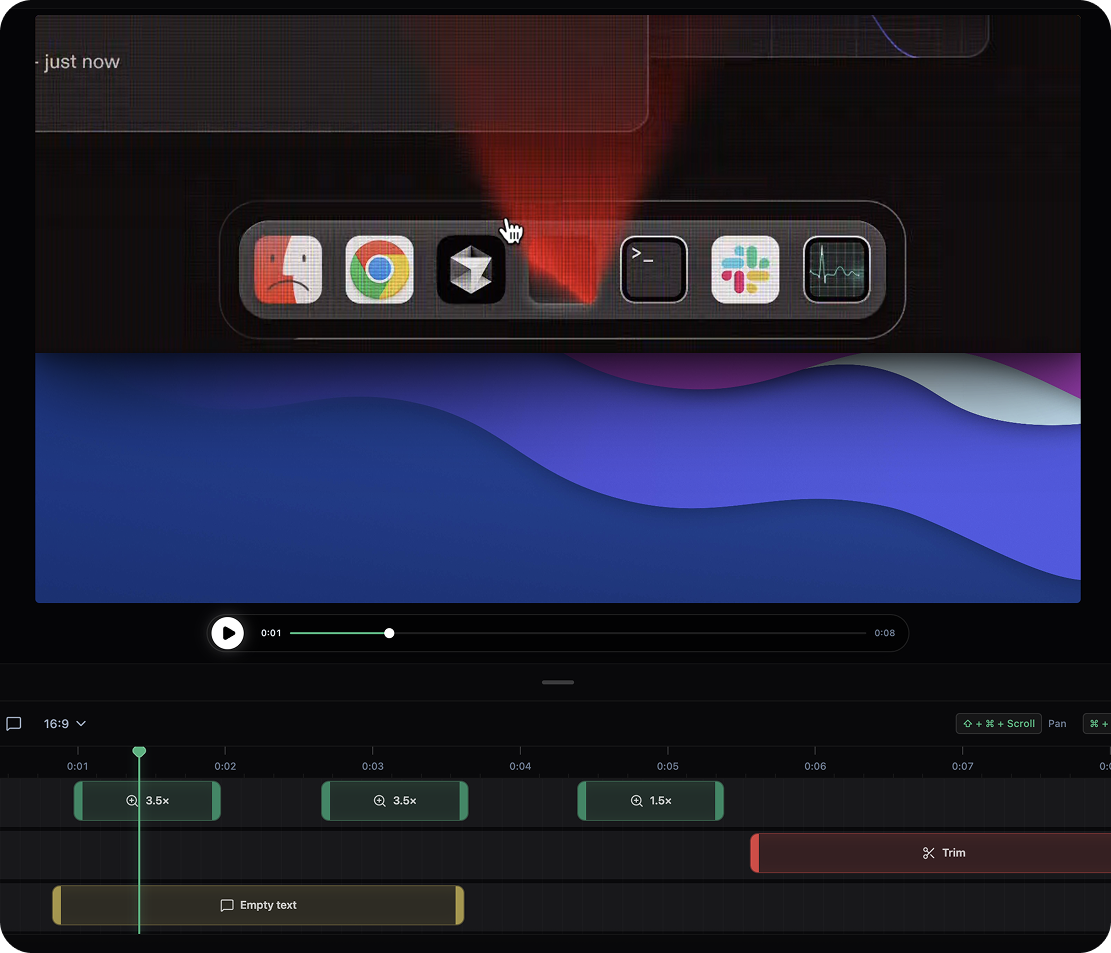
OpenScreen — полностью бесплатный инструмент для записи экрана с открытым исходным кодом, у которого более 34 000 звёзд на GitHub. Его главная миссия — помочь каждому создавать профессиональные демо-видео продукта, не платя ни копейки, не создавая аккаунт и не добавляя водяные знаки.
Ключевые функции
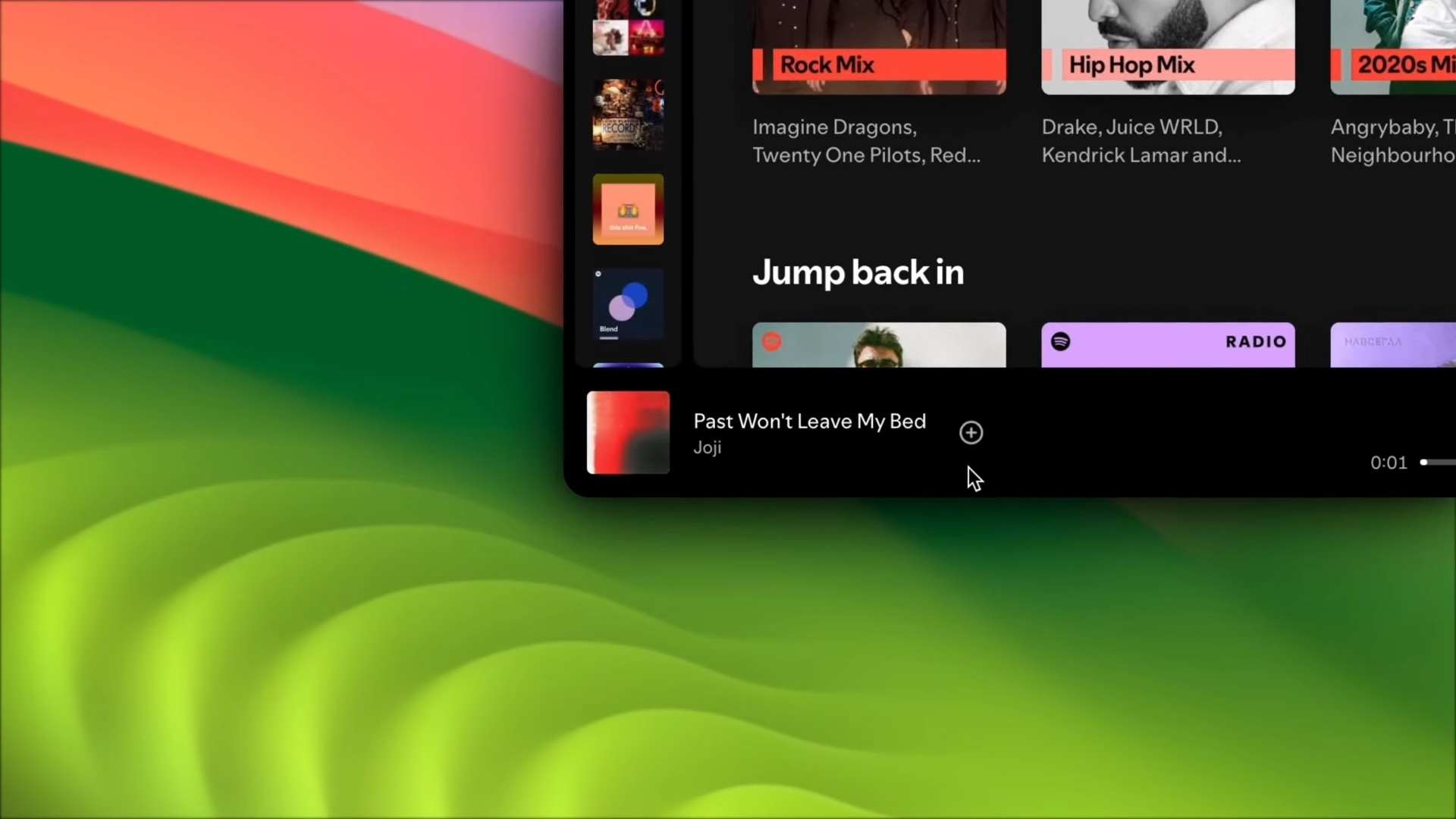
- Автоматическое отслеживание zoom: автоматически фокусируется и масштабирует область вокруг курсора во время записи, подчёркивая ключевые действия без ручного монтажа. В конкурирующих инструментах эта функция обычно платная, но в OpenScreen она бесплатна
- Красивые фоны: встроенные шаблоны градиентных фонов мгновенно улучшают вид ваших записей, создавая впечатление работы профессиональной команды
- Аннотации в реальном времени: добавляйте стрелки, текст и выделения прямо во время записи, чтобы ясно доносить свои идеи
- Несколько форматов экспорта: поддерживается экспорт в MP4 и WebM для разных сценариев публикации
- Кроссплатформенность: полная поддержка macOS (Apple Silicon и Intel), Windows и Linux
Плюсы и минусы
Плюсы: полностью бесплатно и open source (лицензия MIT), без водяных знаков и ограничений функций; кроссплатформенная поддержка всех трёх основных ОС; вся обработка происходит локально — ничего не отправляется в облако, что гарантирует приватность; эффекты auto-zoom и фона не уступают платным инструментам.
Минусы: как относительно молодой проект, продвинутые функции видеомонтажа (многодорожечная шкала времени, эффекты, фильтры) менее развиты, чем в специализированных редакторах; экосистема плагинов ещё растёт.
Кому подходит
Продакт-менеджерам, записывающим демо функций, разработчикам, создающим видео с отчётами об ошибках, создателям контента, выпускающим обучающие материалы, и всем, кому нужно быстро создавать профессиональную запись экрана. Скачайте OpenScreen бесплатно и начните за несколько минут.
2. OBS Studio — самый мощный инструмент с открытым исходным кодом
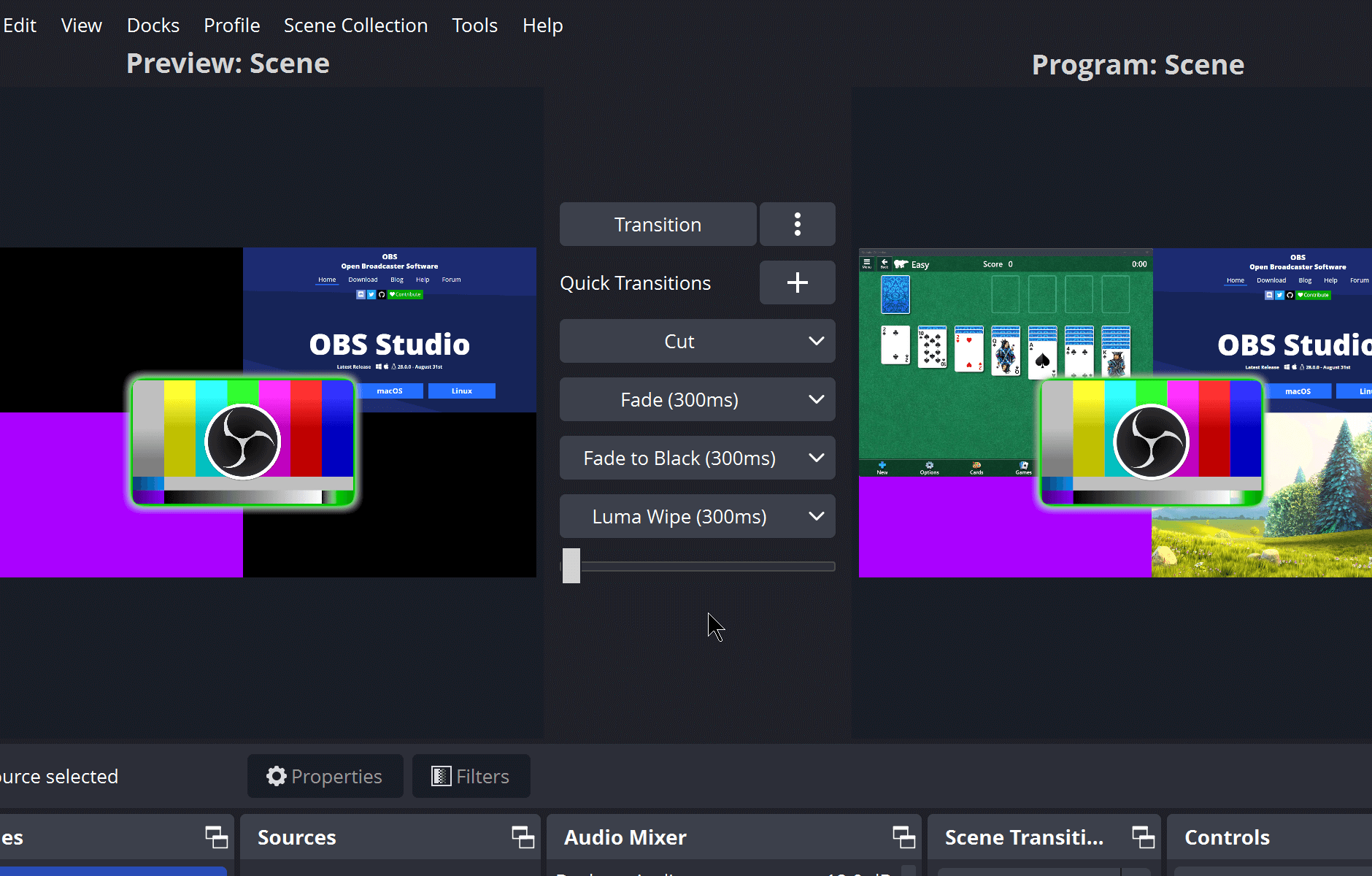
OBS Studio — самое широко используемое в мире программное обеспечение с открытым исходным кодом для записи экрана и прямых трансляций, у которого миллионы активных пользователей ежемесячно. Оно способно захватывать и транслировать практически всё, что делает его выбором номер один для стримеров и профессиональных создателей контента.
Ключевые функции
OBS Studio поддерживает микширование из нескольких источников — можно одновременно записывать экран, веб-камеру, микрофон и системный звук, переключаясь между несколькими сценами. Поддерживаются MKV, MP4, FLV и практически любой формат через настраиваемый вывод FFmpeg. Аппаратное кодирование (Intel QSV, NVIDIA NVENC) обеспечивает эффективную высококачественную запись.
Кроме того, OBS поддерживает RTMP-трансляции на Twitch, YouTube и другие платформы, а богатая экосистема сторонних плагинов расширяет функциональность почти безгранично.
Плюсы и минусы
Плюсы: самый функционально насыщенный инструмент — справляется и с трансляциями, и с записью; полностью бесплатно и open source; отличная поддержка аппаратного кодирования для высокопроизводительной записи; огромное сообщество и экосистема плагинов.
Минусы: сложный интерфейс с крутым порогом входа — новичкам могут потребоваться дни для освоения; избыточен для простых задач записи экрана; рабочий процесс для быстрой записи ощущается тяжёлым.
Кому подходит
Игровым стримерам, профессиональным ведущим трансляций и продвинутым пользователям, которым нужно одновременно захватывать несколько источников. Если нужно просто быстро записать действие на экране, OBS Studio может оказаться избыточным.
3. Screen Studio — лучший выбор для пользователей Mac
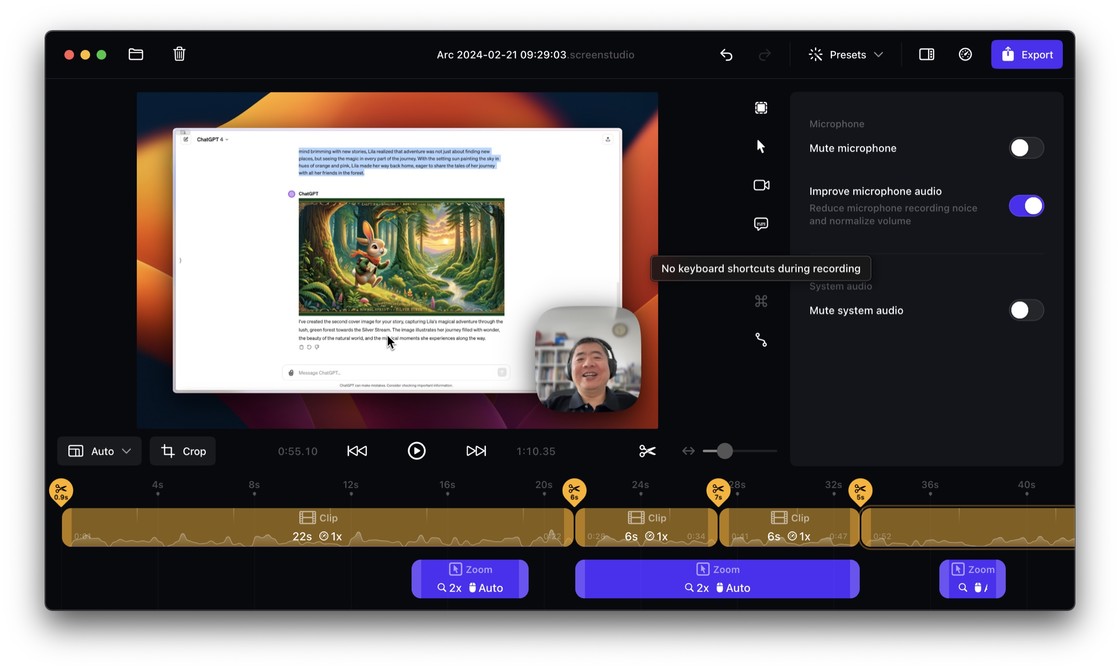
Screen Studio — один из самых высокооцениваемых инструментов записи экрана на macOS, известный своими кинематографичными эффектами auto-zoom и удивительно простым пользовательским опытом. Он широко считается золотым стандартом для демо-видео продуктов.
Ключевые функции
Главная особенность Screen Studio — интеллектуальное отслеживание курсора с кинематографичными анимациями zoom: оно автоматически генерирует плавные переходы масштабирования при движении мыши, с опциональным сглаживанием пути курсора и размытием в движении. Финальный результат часто вообще не требует постобработки. Также поддерживается запись экранов iPhone и iPad через проводное или Wi-Fi-подключение, с библиотекой красивых встроенных фоновых шаблонов.
Плюсы и минусы
Плюсы: исключительное качество вывода с плавным профессиональным auto-zoom; предельно простое управление с нулевым порогом входа; поддержка записи в Retina (5K); нативный опыт macOS.
Минусы: доступно только на macOS и iOS — пользователям Windows и Linux не повезло; относительно дорогая разовая покупка (~$89–$149); нет возможности прямых трансляций; акцент на отделке записи, а не на видеомонтаже.
Кому подходит
Пользователям Mac, для которых важнее всего визуальное качество — продакт-менеджерам, дизайнерам и маркетологам, которые хотят, чтобы записи выглядели отполированными без постобработки.
4. ShareX — лучший бесплатный набор для захвата экрана
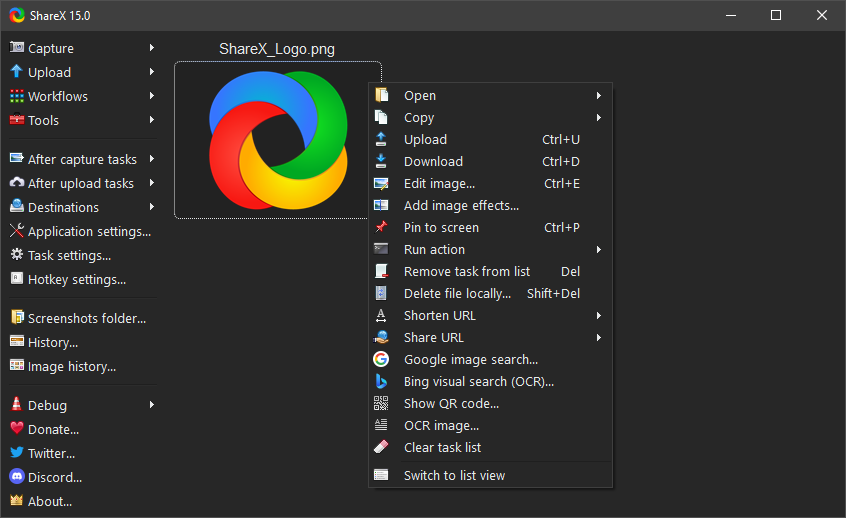
ShareX — самый функциональный бесплатный инструмент для скриншотов и записи экрана на Windows, объединяющий захват экрана, запись, создание GIF, OCR-распознавание текста и множество других утилит в одном пакете.
Ключевые функции
Построенный на FFmpeg, ShareX поддерживает вывод записи экрана более чем в 70 форматах, включая MP4 и GIF. Его рабочие процессы автоматизации особенно мощны — можно настроить действия после записи для автоматической загрузки в более чем 80 облачных сервисов (Imgur, Google Drive и т. д.), добавления водяных знаков и переименования файлов. Встроенный OCR может извлекать текст прямо из скриншотов, а функция прокрутки с захватом поддерживает автоматическую склейку длинных веб-страниц.
Плюсы и минусы
Плюсы: крайне насыщенный функциями — скриншоты и запись в одном инструменте; полностью бесплатно и open source; мощные рабочие процессы автоматизации; отличная запись GIF.
Минусы: только Windows — пользователи Mac и Linux не могут использовать; перегруженный интерфейс с множеством опций, который может ошеломить новичков; нет auto-zoom и других функций визуальной отделки.
Кому подходит
Продвинутым пользователям Windows, которым часто нужно делать скриншоты, записывать экран и публиковать контент — особенно разработчикам и IT-специалистам.
5. Встроенные рекордеры экрана — Xbox Game Bar и «Снимок экрана» macOS
Если экран нужно записывать лишь изредка и вы не хотите устанавливать программы, в Windows и macOS есть встроенные функции записи, доступные через горячие клавиши.
Встроенный рекордер Windows
Нажмите Win + G, чтобы открыть Xbox Game Bar, затем нажмите кнопку записи или Win + Alt + R, чтобы начать запись. Видео автоматически сохраняются в папку Видео/Захваты. Учтите, что Xbox Game Bar может записывать только отдельные окна приложений — не рабочий стол — и не поддерживает запись системного звука.
Встроенный рекордер macOS
Нажмите Cmd + Shift + 5, чтобы открыть панель снимков экрана, где можно выбрать запись всего экрана или его части. Нажмите «Настройки», чтобы переключить видимость курсора и звук с микрофона. Записи по умолчанию сохраняются на рабочий стол.
Плюсы и минусы
Плюсы: не нужно ничего устанавливать — встроено в операционную систему; простой рабочий процесс через горячие клавиши; полностью бесплатно.
Минусы: крайне ограниченные возможности — нет auto-zoom, аннотаций, фонов или каких-либо продвинутых функций; у версии для Windows есть заметные ограничения (только одно окно, нет системного звука); нет возможностей постмонтажа; базовое качество записи.
Кому подходит
Для нечастых простых задач записи, где визуальное качество и продвинутые функции не приоритетны.
6. Loom — лучший инструмент для командного общения

Loom — инструмент записи экрана, ориентированный на асинхронную видеокоммуникацию, у которого более 25 миллионов пользователей по всему миру. Его основная философия — «запиши и поделись»: записи автоматически генерируют ссылки для обмена без ручного экспорта или загрузки.
Ключевые функции
Возможности ИИ — главная особенность Loom: автоматическая генерация субтитров, резюме видео и разделение на главы, а также ответы на комментарии зрителей с помощью ИИ. Записи мгновенно создают ссылки для обмена, а зрители могут смотреть, комментировать и взаимодействовать напрямую. Также предоставляется аналитика зрителей: кто смотрел ваше видео и как долго.
Плюсы и минусы
Плюсы: предельно прост в использовании — расширение для браузера позволяет записывать в один клик; мощные ИИ-функции для автоматических субтитров и резюме; лучший в классе опыт обмена для командной работы; доступен на всех платформах.
Минусы: бесплатный тариф сильно ограничен — максимум 25 видео по 5 минут каждое с водяным знаком Loom; требуется интернет-соединение и зависимость от облака; стоимость подписки накапливается со временем ($12,50+/мес за Business); данные хранятся на сторонних серверах, что вызывает опасения по приватности.
Кому подходит
Удалённым командам для асинхронного общения, продакт-менеджерам для записи разборов требований и службе поддержки для создания обучающих видео.
Сравнение бок о бок
| Программа | Качество записи | Auto Zoom | Аннотации | Форматы экспорта | Платформы | Цена | Водяной знак |
|---|---|---|---|---|---|---|---|
| OpenScreen | HD | Auto zoom | Текст/Стрелки/Выделения | MP4/WebM | Mac/Win/Linux | Бесплатно и Open Source | Без водяного знака |
| OBS Studio | HD/4K+ | Нет | Нет | MKV/MP4/FLV и др. | Mac/Win/Linux | Бесплатно и Open Source | Без водяного знака |
| Screen Studio | Retina/5K | Кинематографичный zoom | Нет | MP4/GIF | Mac/iOS | $89–$149 | Без водяного знака |
| ShareX | HD/4K | Нет | Базовые | MP4/GIF, 70+ форматов | Windows | Бесплатно и Open Source | Без водяного знака |
| Встроенные | 1080p | Нет | Нет | MP4 | Mac/Win | Бесплатно | Без водяного знака |
| Loom | До 4K | Нет | Базовые | MP4 | Все платформы | Бесплатно(ограничено)/$12,50+/мес | В бесплатном тарифе есть |
Как выбрать правильную программу для записи экрана
По сценарию использования
- Демо продуктов и обучающие материалы → OpenScreen — лучший универсальный выбор: auto-zoom, фоны и аннотации в одном бесплатном пакете
- Игровые трансляции и вещание → OBS Studio непревзойдён для микширования нескольких источников и трансляций
- Отполированные маркетинговые видео → Screen Studio даёт лучший визуальный результат, если вы на Mac и располагаете бюджетом
- Повседневные скриншоты и быстрая запись → ShareX для Windows, встроенные инструменты для Mac
- Командная асинхронная коммуникация → мгновенный обмен и ИИ-функции Loom идеальны для удалённой совместной работы
По бюджету
- Нулевой бюджет → OpenScreen, OBS Studio, ShareX и встроенные рекордеры полностью бесплатны. Среди них OpenScreen предлагает лучший auto-zoom и визуальную отделку бесплатно
- Готовы платить → Screen Studio для пользователей Mac, ставящих во главу угла визуальное качество, Loom для команд, которым нужны функции совместной работы
Начало работы с OpenScreen
Скачивание и установка
Перейдите на страницу загрузки OpenScreen и выберите версию для своей операционной системы. Пользователи macOS могут выбрать сборки Apple Silicon или Intel, пользователи Windows скачивают установщик, а пользователи Linux получают AppImage. Дважды кликните для установки — регистрация аккаунта не требуется.
Запишите свой первый экран
Запустите OpenScreen и выберите область экрана для записи — весь экран или пользовательская область. Нажмите кнопку записи, чтобы начать. Функция auto-zoom будет автоматически следовать за курсором и интеллектуально корректировать фокус по мере вашей работы.
Добавьте эффекты zoom и аннотации
На панели настроек отрегулируйте чувствительность zoom, скорость анимации и уровень масштабирования. Во время записи используйте горячие клавиши для переключения инструментов аннотаций — добавляйте стрелки для подчёркивания ключевых действий, текстовые метки для объяснения шагов и выделения для отметки важных областей. Все аннотации отображаются в реальном времени.
Экспорт и обмен
После записи OpenScreen обрабатывает видео в фоновом режиме, применяя выбранный фон и эффекты zoom. Выберите формат экспорта — MP4 для большинства сценариев, WebM для встраивания в веб. Также можно настроить фоны, чтобы придать видео индивидуальность.
Часто задаваемые вопросы
Какая программа для записи экрана лучшая?
Зависит от ваших потребностей. Если нужен бесплатный рекордер без водяных знаков с auto-zoom, OpenScreen — лучший универсальный выбор. Для игровых трансляций мощнее всего OBS Studio. Для лучшего визуального результата на Mac стоит вложиться в Screen Studio.
Есть ли бесплатный рекордер экрана без водяных знаков?
Да. OpenScreen, OBS Studio и ShareX полностью бесплатны и без водяных знаков. Однако учтите, что некоторые инструменты предлагают «бесплатный тариф» с водяными знаками или ограничениями по времени — например, бесплатная версия Loom добавляет водяной знак Loom на ваши записи.
Как уменьшить размер файла записи экрана?
Несколько способов: снизить разрешение и частоту кадров (например, с 4K до 1080p, с 60 fps до 30 fps); использовать более эффективный кодек (H.265/HEVC или AV1); уменьшить настройки качества экспорта; либо использовать такие инструменты, как HandBrake, для сжатия после записи. И OpenScreen, и OBS Studio поддерживают настраиваемые параметры кодировщика.
Можно ли одновременно записывать системный звук и микрофон?
OBS Studio предлагает самый детальный контроль звука, позволяя отдельно регулировать уровни микрофона и системного звука. OpenScreen поддерживает запись звука с микрофона вместе с захватом экрана. Windows Xbox Game Bar не поддерживает запись системного звука — заметное ограничение. Встроенная запись macOS позволяет переключать опцию микрофона.
Безопасны ли программы для записи экрана для приватности?
Зависит от выбранного инструмента. OpenScreen и OBS Studio обрабатывают всё локально и не отправляют данные ни на какой облачный сервер, обеспечивая наивысшую приватность. Облачные инструменты вроде Loom загружают видео на свои серверы, что вызывает определённые опасения по приватности. Ознакомьтесь с политикой конфиденциальности каждого инструмента, чтобы понять, как обрабатываются ваши данные. Мы рекомендуем отдавать приоритет решениям с локальной обработкой.
Какие платформы поддерживает OpenScreen?
OpenScreen поддерживает все три основные настольные операционные системы: macOS (включая Apple Silicon M1/M2/M3/M4 и чипы Intel), Windows и Linux. Перейдите на страницу загрузки, чтобы получить последнюю версию для своей платформы.
Выбор правильной программы для записи экрана сводится к пониманию вашего сценария использования и бюджета. Если вы ищете бесплатный рекордер без водяных знаков с профессиональным auto-zoom и фоновыми эффектами, OpenScreen — лучший бесплатный вариант. Изучите больше функций или скачайте сейчас, чтобы создать свою первую профессиональную запись экрана.