Seja para criar vídeos de demonstração de produtos, gravar cursos online, relatar o progresso do trabalho ou capturar melhores momentos de jogos, um bom software de gravação de tela pode aumentar drasticamente sua produtividade. Em 2026, há mais opções do que nunca — de soluções gratuitas de Open Source a ferramentas profissionais pagas — e a diferença de recursos entre elas só aumenta.
Com base em testes práticos, avaliamos os 6 gravadores de tela mais populares em cinco dimensões: qualidade de gravação, riqueza de recursos, facilidade de uso, opções de exportação e preço. Aqui está tudo o que você precisa saber para escolher a ferramenta certa.
Como avaliamos os softwares de gravação de tela
Antes de entrarmos nas recomendações, aqui estão os critérios que usamos para garantir uma comparação justa e útil:
- Qualidade de gravação: resolução máxima e taxa de quadros suportados — o resultado parece nítido e fluido?
- Riqueza de recursos: oferece zoom automático, anotações, substituição de plano de fundo, sobreposição de câmera e outros recursos avançados?
- Facilidade de uso: quão fácil é instalar, configurar e começar a gravar? Iniciantes conseguem usar de imediato?
- Opções de exportação: quais formatos de saída são suportados (MP4, GIF, WebM etc.) e quanta personalização está disponível?
- Preço: é gratuito ou pago? Há limite de recursos ou marca d’água?
1. OpenScreen — Melhor gravador de tela gratuito e de Open Source
O OpenScreen é uma ferramenta de gravação de tela completamente gratuita e de Open Source, com mais de 34.000 estrelas no GitHub. Sua missão central é ajudar qualquer pessoa a criar vídeos de demonstração de produtos com qualidade profissional sem pagar nada, sem criar conta e sem adicionar marca d’água.
Principais recursos
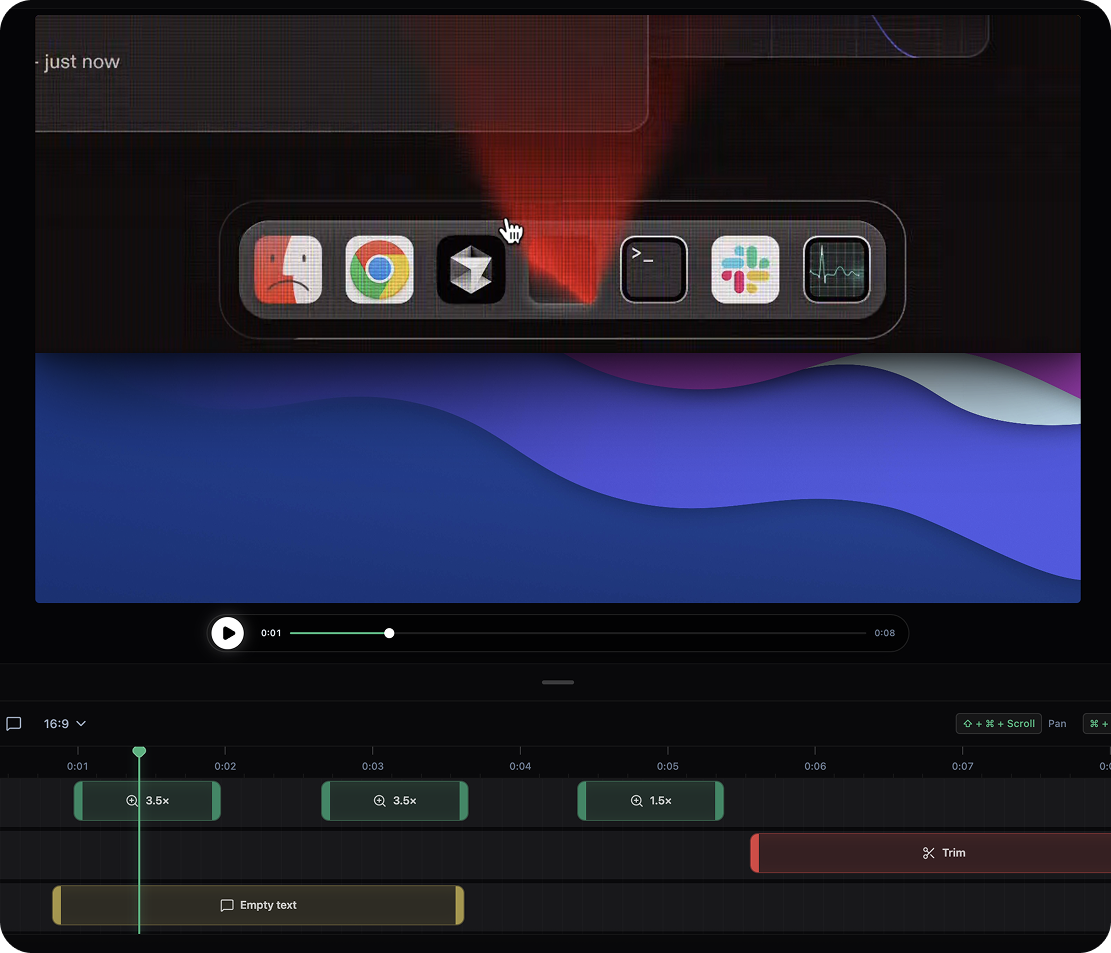
- Rastreamento com zoom automático: foca e aplica zoom automaticamente na área ao redor do cursor durante a gravação, destacando ações importantes sem nenhuma edição manual. Esse recurso costuma ser um complemento pago nas ferramentas concorrentes, mas o OpenScreen oferece de graça
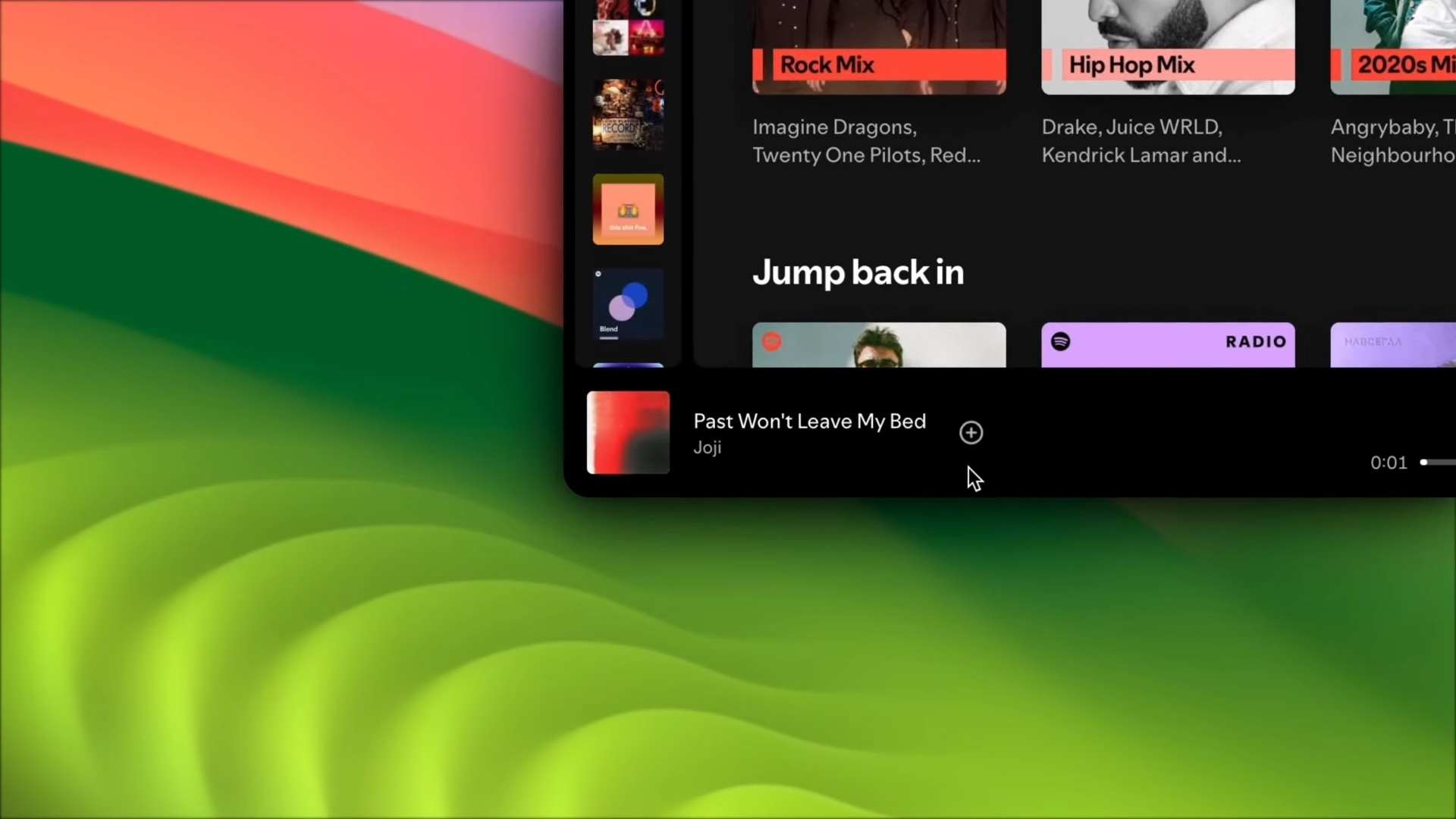
- Planos de fundo elegantes: modelos de plano de fundo com gradiente embutidos que dão um acabamento imediato às suas gravações, fazendo-as parecerem produzidas por uma equipe profissional
- Anotações em tempo real: adicione setas, texto e destaques durante a gravação para comunicar suas ideias com clareza
- Múltiplos formatos de exportação: suporta saída em MP4 e WebM para cobrir diferentes cenários de compartilhamento
- Suporte multiplataforma: compatível com macOS (Apple Silicon e Intel), Windows e Linux
Prós e contras
Prós: completamente gratuito e de Open Source (licença MIT), sem marca d’água nem restrição de recursos; suporte multiplataforma nos três principais sistemas operacionais; todo o processamento acontece localmente — nada é enviado para a nuvem, garantindo sua privacidade; zoom automático e efeitos de plano de fundo rivalizam com ferramentas pagas.
Contras: como projeto relativamente jovem, recursos avançados de edição de vídeo (linha do tempo com múltiplas faixas, efeitos, filtros) são menos maduros do que em editores dedicados; o ecossistema de plugins ainda está crescendo.
Ideal para
Gerentes de produto gravando demonstrações de recursos, desenvolvedores criando vídeos de relatório de bugs, criadores de conteúdo produzindo tutoriais e qualquer pessoa que precise criar gravações de tela profissionais rapidamente. Baixe o OpenScreen gratuitamente e comece em minutos.
2. OBS Studio — Ferramenta de Open Source mais poderosa
O OBS Studio é o software de gravação de tela e transmissão ao vivo de Open Source mais usado no mundo, com milhões de usuários ativos por mês. Ele consegue capturar e transmitir praticamente tudo, o que o torna a escolha favorita de streamers e criadores de conteúdo profissionais.
Principais recursos
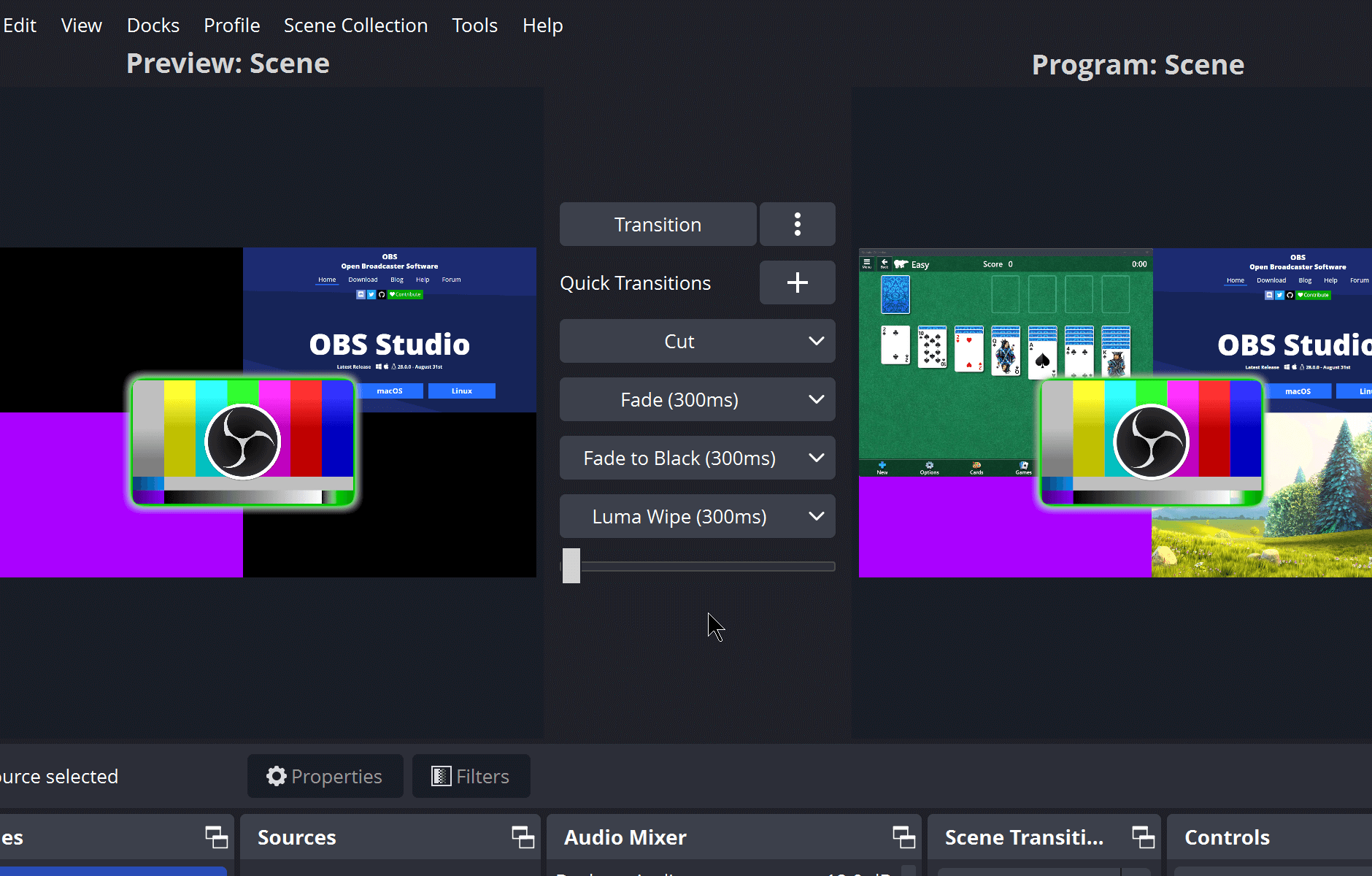
O OBS Studio suporta mixagem de múltiplas fontes — você pode gravar simultaneamente a tela, a webcam, o microfone e o áudio do sistema, com troca de cenas para alternar livremente entre múltiplos layouts. Ele suporta MKV, MP4, FLV e praticamente qualquer formato por meio de saída FFmpeg personalizada. A codificação por hardware (Intel QSV, NVIDIA NVENC) permite gravações eficientes e de alta qualidade.
Além disso, o OBS suporta transmissão RTMP para Twitch, YouTube e outras plataformas, respaldado por um rico ecossistema de plugins de terceiros que pode estender as funcionalidades quase sem limites.
Prós e contras
Prós: a ferramenta mais completa em recursos — lida tanto com transmissão ao vivo quanto com gravação; completamente gratuita e de Open Source; excelente suporte a codificação por hardware para gravação de alto desempenho; comunidade gigantesca e ecossistema de plugins.
Contras: interface complexa com curva de aprendizado acentuada — iniciantes podem precisar de dias para se tornar proficientes; exagerado para tarefas simples de gravação de tela; o fluxo de trabalho para gravações rápidas parece pesado.
Ideal para
Streamers de jogos, transmissores ao vivo profissionais e usuários avançados que precisam capturar múltiplas fontes simultaneamente. Se você só quer gravar rapidamente uma operação na tela, o OBS Studio pode ser mais ferramenta do que você precisa.
3. Screen Studio — Melhor para usuários de Mac
O Screen Studio é um dos softwares de gravação de tela mais bem avaliados do macOS, conhecido por seus efeitos cinematográficos de zoom automático e por uma experiência de uso extremamente simples. É amplamente considerado o padrão-ouro para vídeos de demonstração de produtos.
Principais recursos
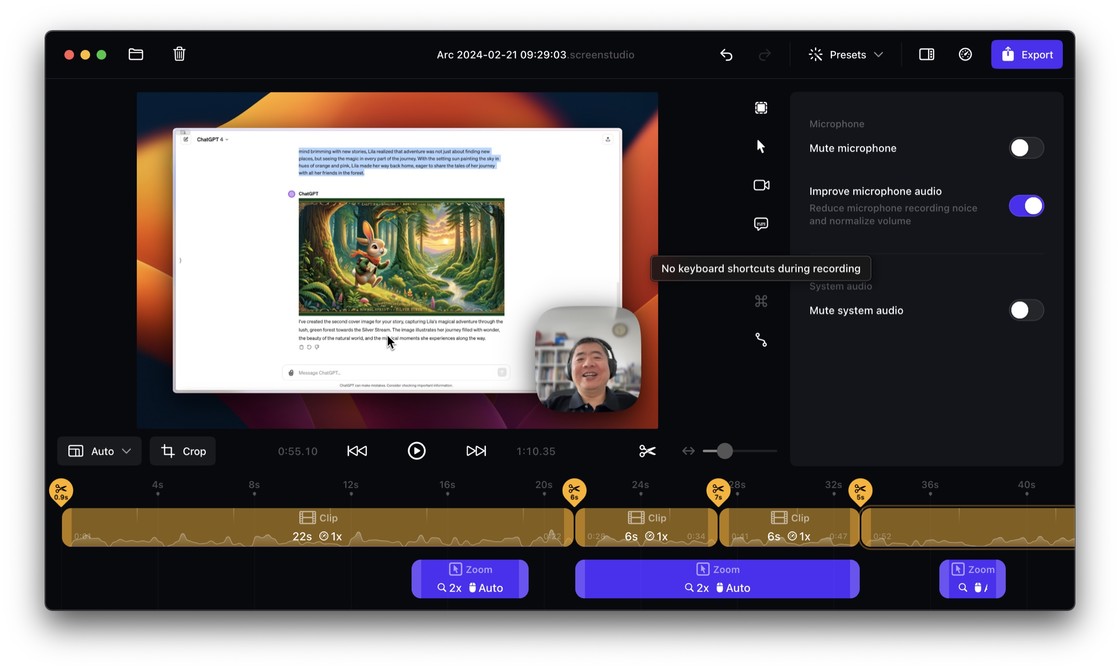
O grande destaque do Screen Studio é o rastreamento inteligente do cursor com animações cinematográficas de zoom — ele gera automaticamente transições suaves de zoom conforme você move o mouse, com suporte opcional a suavização do trajeto do cursor e desfoque de movimento. O resultado final muitas vezes não precisa de nenhuma pós-edição. Também suporta a gravação de telas do iPhone e do iPad por conexão com fio ou Wi-Fi, com uma biblioteca de belos modelos de plano de fundo embutidos.
Prós e contras
Prós: qualidade de saída excepcional com zoom automático fluido e profissional; operação extremamente simples, com curva de aprendizado zero; suporte a gravação em Retina (5K); experiência nativa do macOS.
Contras: disponível apenas para macOS e iOS — usuários de Windows e Linux ficam de fora; compra única relativamente cara (~US$ 89–US$ 149); sem capacidade de transmissão ao vivo; focado em polir a gravação em vez de editar o vídeo.
Ideal para
Usuários de Mac que priorizam qualidade visual — gerentes de produto, designers e profissionais de marketing que querem gravações com acabamento profissional sem trabalho de pós-produção.
4. ShareX — Melhor suíte gratuita de captura de tela
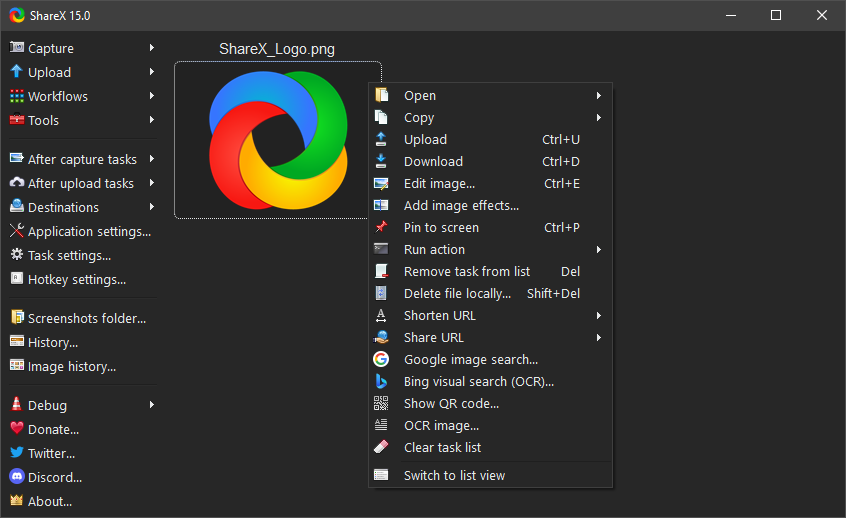
O ShareX é a ferramenta gratuita de captura de tela e gravação de tela mais completa do Windows, integrando captura de tela, gravação, criação de GIF, reconhecimento de texto por OCR e diversas outras utilidades em um único pacote.
Principais recursos
Construído sobre o FFmpeg, o ShareX suporta gravação de tela em mais de 70 formatos, incluindo MP4 e GIF. Seus fluxos de automação são especialmente poderosos — você pode configurar ações pós-gravação para enviar automaticamente para mais de 80 serviços na nuvem (Imgur, Google Drive etc.), adicionar marca d’água e renomear arquivos. O OCR embutido extrai texto diretamente de capturas de tela, e o recurso de captura por rolagem suporta a montagem automática de páginas web longas.
Prós e contras
Prós: riquíssimo em recursos — captura de tela e gravação em uma só ferramenta; completamente gratuito e de Open Source; fluxos de automação poderosos; excelente gravação de GIF.
Contras: apenas para Windows — usuários de Mac e Linux não conseguem usar; interface densa, com muitas opções que podem sobrecarregar iniciantes; sem zoom automático e outros recursos de polimento visual.
Ideal para
Usuários avançados de Windows que precisam com frequência capturar telas, gravar a tela e compartilhar conteúdo — especialmente desenvolvedores e profissionais de TI.
5. Gravadores embutidos — Xbox Game Bar e Captura de Tela do macOS
Se você só precisa gravar a tela ocasionalmente e não quer instalar nenhum software, tanto o Windows quanto o macOS trazem recursos de gravação embutidos, acessíveis por atalhos de teclado.
Gravador embutido do Windows
Pressione Win + G para abrir a Xbox Game Bar, depois clique no botão de gravação ou pressione Win + Alt + R para iniciar. Os vídeos são salvos automaticamente na pasta Vídeos/Capturas. Vale observar que a Xbox Game Bar só consegue gravar janelas individuais de aplicativos — não a área de trabalho — e não suporta a gravação de áudio do sistema.
Gravador embutido do macOS
Pressione Cmd + Shift + 5 para abrir a barra de ferramentas de captura de tela, onde você pode escolher gravar a tela inteira ou uma seleção da tela. Clique em Opções para alternar a visibilidade do cursor do mouse e o áudio do microfone. Por padrão, as gravações são salvas na área de trabalho.
Prós e contras
Prós: sem instalação — já vem embutido no sistema operacional; fluxo de trabalho simples por atalhos de teclado; completamente gratuito.
Contras: extremamente limitado — sem zoom automático, anotações, planos de fundo ou qualquer recurso avançado; a versão do Windows tem restrições importantes (apenas uma janela, sem áudio do sistema); sem recursos de pós-edição; qualidade de gravação básica.
Ideal para
Necessidades ocasionais e simples de gravação, em que qualidade visual e recursos avançados não são prioridade.
6. Loom — Melhor para comunicação entre equipes

O Loom é uma ferramenta de gravação de tela focada em comunicação por vídeo assíncrona, com mais de 25 milhões de usuários no mundo todo. Sua filosofia central é “grave e compartilhe” — as gravações geram automaticamente um link compartilhável, sem necessidade de exportar ou enviar manualmente.
Principais recursos
Os recursos de IA do Loom são seu grande destaque — gera automaticamente legendas, resumos do vídeo e divisão em capítulos, com respostas geradas por IA aos comentários dos espectadores. As gravações geram links compartilháveis na hora, e os espectadores podem assistir, comentar e interagir diretamente. Também oferece análise de visualizadores, mostrando quem assistiu ao seu vídeo e por quanto tempo.
Prós e contras
Prós: extremamente fácil de usar — a extensão de navegador permite gravar com um clique; recursos de IA poderosos para legendas e resumos automáticos; melhor experiência de compartilhamento da categoria para colaboração em equipe; disponível em todas as plataformas.
Contras: o plano gratuito é bastante limitado — no máximo 25 vídeos, com 5 minutos cada, com marca d’água do Loom; exige conexão com a internet e dependência de nuvem; o custo da assinatura acumula com o tempo (US$ 12,50+/mês no plano Business); dados armazenados em servidores de terceiros levantam preocupações de privacidade.
Ideal para
Equipes remotas com comunicação assíncrona, gerentes de produto gravando revisões de requisitos e equipes de suporte ao cliente criando vídeos de tutorial.
Comparação lado a lado
| Gravador de tela | Qualidade de gravação | Zoom | Anotações | Formatos de exportação | Plataformas | Preço | Marca d’água |
|---|---|---|---|---|---|---|---|
| OpenScreen | HD | Zoom automático | Texto/Seta/Destaque | MP4/WebM | Mac/Win/Linux | Gratuito e de Open Source | Sem marca d’água |
| OBS Studio | HD/4K+ | Não | Não | MKV/MP4/FLV etc. | Mac/Win/Linux | Gratuito e de Open Source | Sem marca d’água |
| Screen Studio | Retina/5K | Zoom cinematográfico | Não | MP4/GIF | Mac/iOS | US$ 89–149 | Sem marca d’água |
| ShareX | HD/4K | Não | Básico | MP4/GIF, +70 formatos | Windows | Gratuito e de Open Source | Sem marca d’água |
| Embutido | 1080p | Não | Não | MP4 | Mac/Win | Gratuito | Sem marca d’água |
| Loom | Até 4K | Não | Básico | MP4 | Todas as plataformas | Gratuito (limitado)/US$ 12,50+/mês | Plano gratuito com marca d’água |
Como escolher o software de gravação de tela certo
Por caso de uso
- Demonstrações de produtos e tutoriais → o OpenScreen é a melhor escolha geral — zoom automático, planos de fundo e anotações em um único pacote gratuito
- Transmissão de jogos e broadcasts → o OBS Studio é imbatível para mixagem de múltiplas fontes e streaming
- Vídeos de marketing polidos → o Screen Studio entrega o melhor resultado visual se você usa Mac e tem orçamento
- Capturas de tela e gravações rápidas do dia a dia → ShareX no Windows, ferramentas embutidas no Mac
- Comunicação assíncrona entre equipes → o compartilhamento instantâneo e os recursos de IA do Loom são ideais para colaboração remota
Por orçamento
- Orçamento zero → OpenScreen, OBS Studio, ShareX e os gravadores embutidos são todos completamente gratuitos. Entre eles, o OpenScreen oferece o melhor zoom automático e o melhor polimento visual sem custo
- Disposto a pagar → Screen Studio para usuários de Mac que priorizam qualidade visual, Loom para equipes que precisam de recursos de colaboração
Começando com o OpenScreen
Baixar e instalar
Acesse a página de download do OpenScreen e escolha a versão do seu sistema operacional. Usuários de macOS podem escolher entre as versões Apple Silicon e Intel, usuários de Windows baixam o instalador, e usuários de Linux recebem um AppImage. Basta dar um duplo clique para instalar — não é necessário registrar conta.
Grave sua primeira tela
Abra o OpenScreen e selecione a área da tela que você quer gravar — tela inteira ou uma região personalizada. Clique no botão de gravação para começar. O recurso de zoom automático vai seguir o cursor e ajustar de forma inteligente o ponto de foco conforme você trabalha.
Adicione efeitos de zoom e anotações
No painel de configurações, ajuste a sensibilidade do zoom, a velocidade da animação e o nível de zoom. Durante a gravação, use atalhos de teclado para acionar as ferramentas de anotação — adicione setas para destacar ações importantes, rótulos de texto para explicar passos e destaques para marcar áreas relevantes. Todas as anotações são renderizadas em tempo real.
Exportar e compartilhar
Depois de gravar, o OpenScreen processa o vídeo em segundo plano, aplicando os efeitos de plano de fundo e de zoom que você selecionou. Escolha o formato de exportação — MP4 para a maioria dos cenários, WebM para incorporação em páginas web. Você também pode personalizar os planos de fundo para dar um toque pessoal aos seus vídeos.
Perguntas frequentes
Qual é o melhor software de gravação de tela?
Depende das suas necessidades. Se você quer um gravador de tela gratuito, sem marca d’água e com zoom automático, o OpenScreen é a melhor escolha geral. Para transmissão de jogos e broadcasts, o OBS Studio é o mais poderoso. Para o melhor resultado visual no Mac, o Screen Studio vale o investimento.
Existe algum gravador de tela gratuito sem marca d’água?
Sim. OpenScreen, OBS Studio e ShareX são todos completamente gratuitos e sem marca d’água. Mas atenção: algumas ferramentas oferecem um “plano gratuito” com marca d’água ou limite de tempo — a versão gratuita do Loom, por exemplo, adiciona uma marca d’água do Loom às suas gravações.
Como posso reduzir o tamanho do arquivo de gravação de tela?
Várias abordagens: reduza a resolução e a taxa de quadros da gravação (por exemplo, de 4K para 1080p, de 60fps para 30fps); use um codec mais eficiente (H.265/HEVC ou AV1); reduza as configurações de qualidade de exportação; ou use ferramentas como o HandBrake para compressão depois da gravação. Tanto o OpenScreen quanto o OBS Studio suportam configurações personalizadas de codificação.
Posso gravar o áudio do sistema e o microfone ao mesmo tempo?
O OBS Studio oferece o controle de áudio mais detalhado, permitindo ajustar separadamente os níveis do microfone e do áudio do sistema. O OpenScreen suporta a gravação do áudio do microfone junto com a captura da tela. A Xbox Game Bar do Windows não suporta a gravação de áudio do sistema — uma limitação importante. A gravação embutida do macOS permite alternar a opção de microfone.
Softwares de gravação de tela são seguros para a privacidade?
Depende da ferramenta que você escolher. OpenScreen e OBS Studio processam tudo localmente e não enviam dados para nenhum servidor na nuvem, oferecendo a maior privacidade. Ferramentas baseadas em nuvem, como o Loom, enviam os vídeos para seus servidores, o que levanta algumas questões de privacidade. Confira a política de privacidade de cada ferramenta para entender como seus dados são tratados. Recomendamos priorizar soluções de gravação processadas localmente.
Quais plataformas o OpenScreen suporta?
O OpenScreen suporta os três principais sistemas operacionais de desktop: macOS (incluindo Apple Silicon M1/M2/M3/M4 e chips da Intel), Windows e Linux. Acesse a página de download para obter a versão mais recente para sua plataforma.
Escolher o software de gravação de tela certo depende de entender seu caso de uso e seu orçamento. Se você procura um gravador gratuito e sem marca d’água, com zoom automático e efeitos de plano de fundo profissionais, o OpenScreen é a melhor opção gratuita disponível. Conheça mais recursos ou baixe agora para criar sua primeira gravação de tela profissional.