製品デモ動画の作成、オンライン講座の録画、仕事の進捗報告、ゲームのハイライトのキャプチャなど、どんな用途であっても、優れた画面録画ソフトは生産性を大幅に向上させることができます。2026年、選択肢はこれまで以上に豊富で、無料のオープンソースソリューションからプレミアムなプロフェッショナルツールまで幅広く存在し、ツール間の機能格差は拡大し続けています。
実際のテストに基づき、私たちは最も人気のある 6 つの画面録画ツールを、録画画質、機能の豊富さ、使いやすさ、エクスポートオプション、価格の 5 つの側面から評価しました。正しいツールを選ぶために知っておくべきことをすべてご紹介します。
画面録画ソフトの評価方法
おすすめをご紹介する前に、公平で実用的な比較を行うために使用した基準を以下に示します。
- 録画画質: サポートする最大解像度とフレームレート —— 出力は鮮明で滑らかか?
- 機能の豊富さ: 自動ズーム、注釈、背景の差し替え、カメラオーバーレイ、その他の高度な機能をサポートしているか?
- 使いやすさ: インストール、設定、録画の開始はどれくらい簡単か? 初心者でもすぐに始められるか?
- エクスポートオプション: どの出力形式(MP4、GIF、WebM など)がサポートされており、どの程度カスタマイズ可能か?
- 価格: 無料か有料か? 機能制限やウォーターマークはあるか?
1. OpenScreen — 無料のオープンソース画面録画ツールのベスト
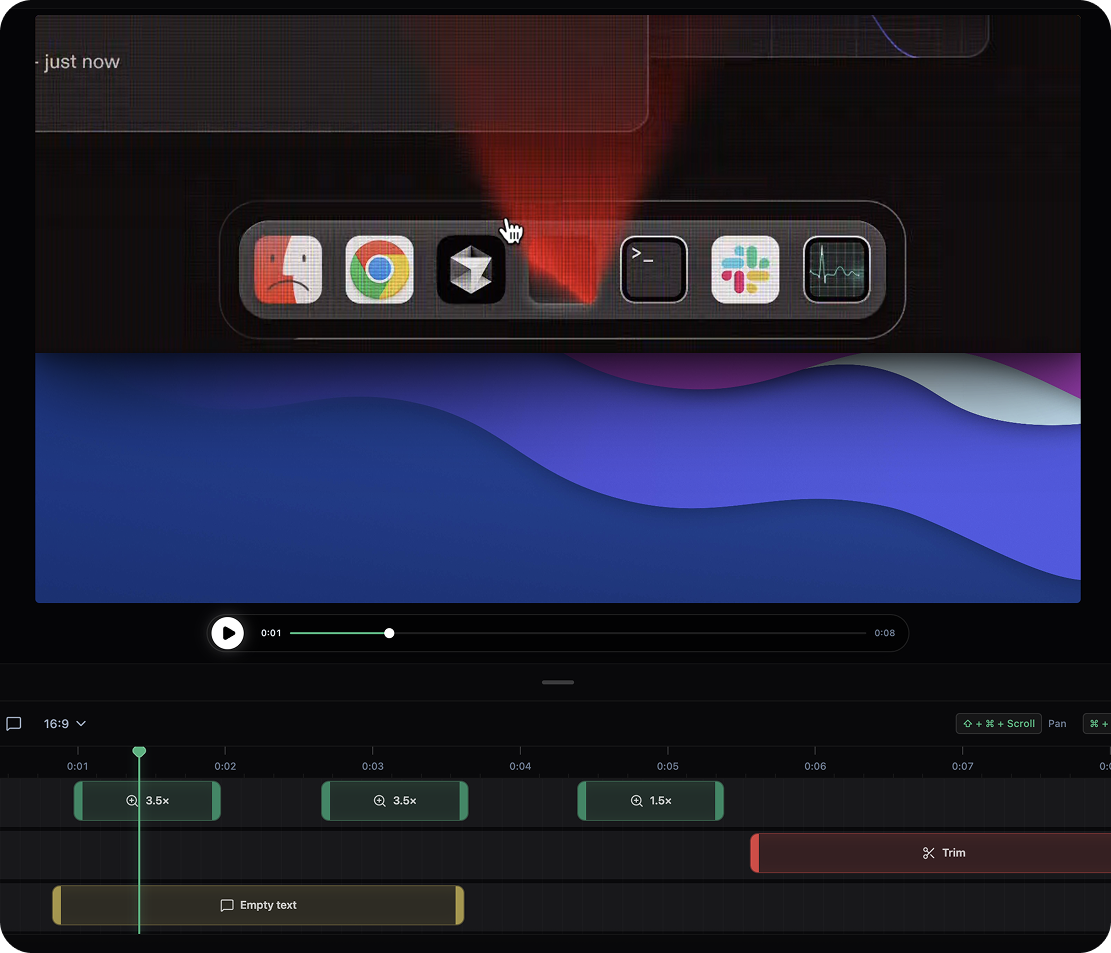
OpenScreen は、GitHub で 34,000 以上のスターを獲得している完全無料のオープンソース画面録画ツールです。そのコアミッションは、誰もが 1 円払うことなく、アカウントを作成することなく、ウォーターマークを入れることなく、プロ品質の製品デモ動画を作成できるようにすることです。
主な機能
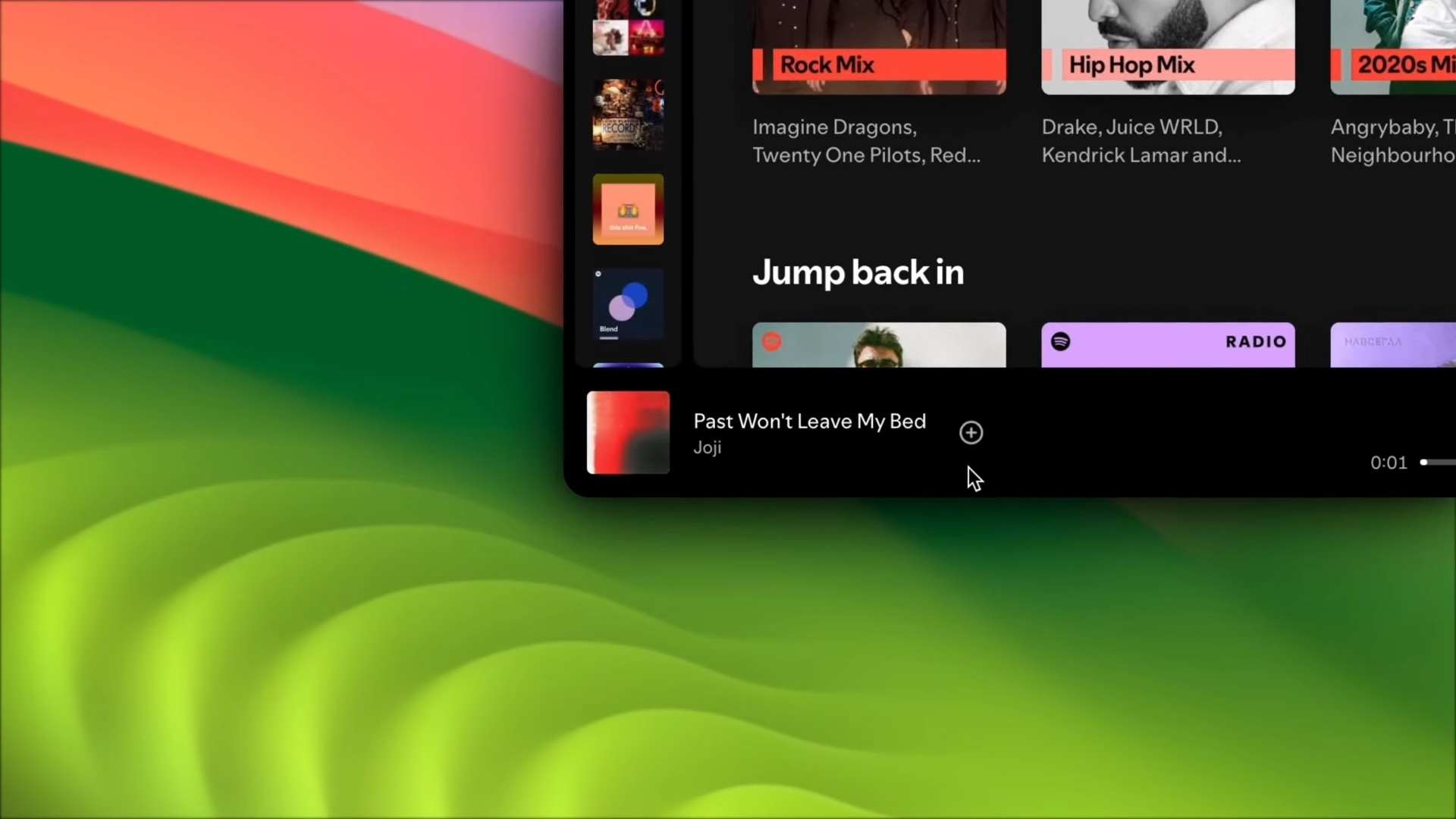
- 自動ズームトラッキング: 録画中、カーソル周辺の領域に自動的にフォーカスしてズームし、手動編集なしで重要な操作を際立たせます。この機能は競合ツールでは通常有料のアドオンですが、OpenScreen は無料で提供しています
- 美しい背景ウォールペーパー: 内蔵のグラデーション背景テンプレートが録画を瞬時に磨き上げ、プロのチームが制作したかのような仕上がりにします
- リアルタイム注釈: 録画中に矢印、テキスト、ハイライトをその場で追加し、アイデアを明確に伝えることができます
- 複数のエクスポート形式: MP4 と WebM の出力をサポートし、異なる共有シナリオに対応します
- クロスプラットフォーム対応: macOS(Apple Silicon と Intel)、Windows、Linux を完全にサポートします
メリット・デメリット
メリット: 完全無料でオープンソース(MIT ライセンス)、ウォーターマークや機能制限なし;3 大オペレーティングシステムすべてに対応;すべての処理はローカルで行われ、クラウドにアップロードされないため、プライバシーを保護;自動ズームと背景効果は有料ツールに匹敵します。
デメリット: 比較的若いプロジェクトであるため、高度な動画編集機能(マルチトラックタイムライン、エフェクト、フィルター)は専門エディターほど成熟していません;プラグインエコシステムはまだ発展途上です。
こんな方におすすめ
機能デモを録画するプロダクトマネージャー、バグ報告動画を作成する開発者、チュートリアルを制作するコンテンツクリエイター、そして手早くプロ品質の画面録画を作成する必要があるすべての方に最適です。OpenScreen を無料でダウンロードして、数分で始められます。
2. OBS Studio — 最も強力なオープンソースツール
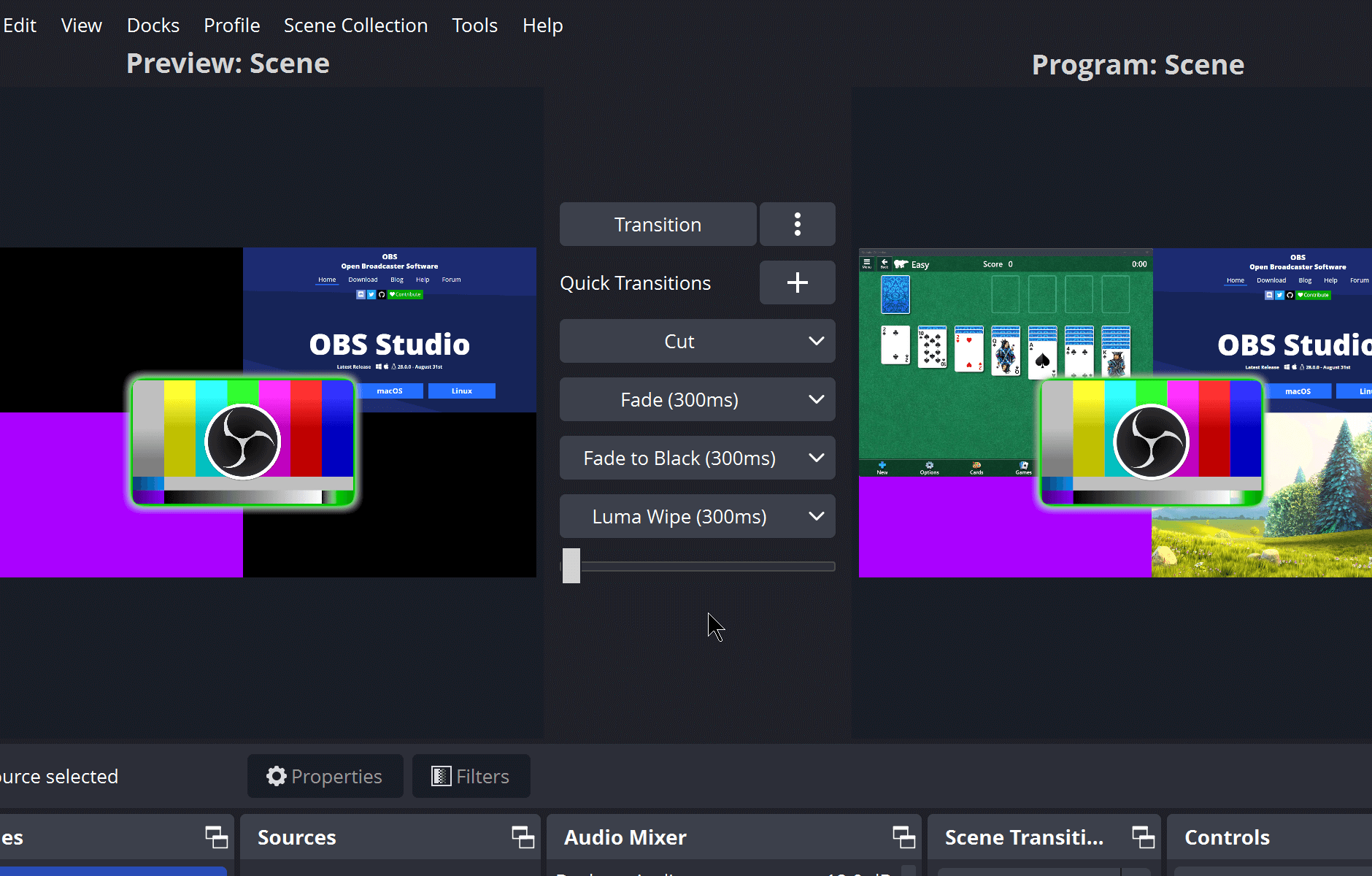
OBS Studio は、世界中で最も広く使われているオープンソースの画面録画・ライブ配信ソフトウェアで、月間数百万人のアクティブユーザーを抱えています。ほぼあらゆるものをキャプチャして配信でき、ライブストリーマーやプロのコンテンツクリエイターの定番ツールとなっています。
主な機能
OBS Studio はマルチソースミキシングをサポートしており、画面、ウェブカメラ、マイク、システム音声を同時に録画し、シーン切り替えで複数のレイアウトを自由に行き来できます。MKV、MP4、FLV、およびカスタム FFmpeg 出力による実質的にあらゆる形式をサポートします。ハードウェアエンコーディング(Intel QSV、NVIDIA NVENC)により、効率的で高品質な録画が可能です。
さらに、OBS は Twitch、YouTube などのプラットフォームへの RTMP ストリーミングをサポートし、豊富なサードパーティプラグインエコシステムによって機能をほぼ無限に拡張できます。
メリット・デメリット
メリット: 機能が最も充実したツール —— ライブ配信と録画の両方に対応;完全無料でオープンソース;高性能な録画のための優れたハードウェアエンコーディングサポート;巨大なコミュニティとプラグインエコシステム。
デメリット: 複雑なインターフェースで学習曲線が急 —— 初心者が習得するには数日かかる場合があります;シンプルな画面録画タスクには過剰;手軽な録画のためのワークフローが重く感じられます。
こんな方におすすめ
ゲームストリーマー、プロのライブ配信者、複数のソースを同時にキャプチャする必要がある上級ユーザーに最適です。画面操作を手早く録画したいだけなら、OBS Studio は必要以上に高機能かもしれません。
3. Screen Studio — Mac ユーザーに最適
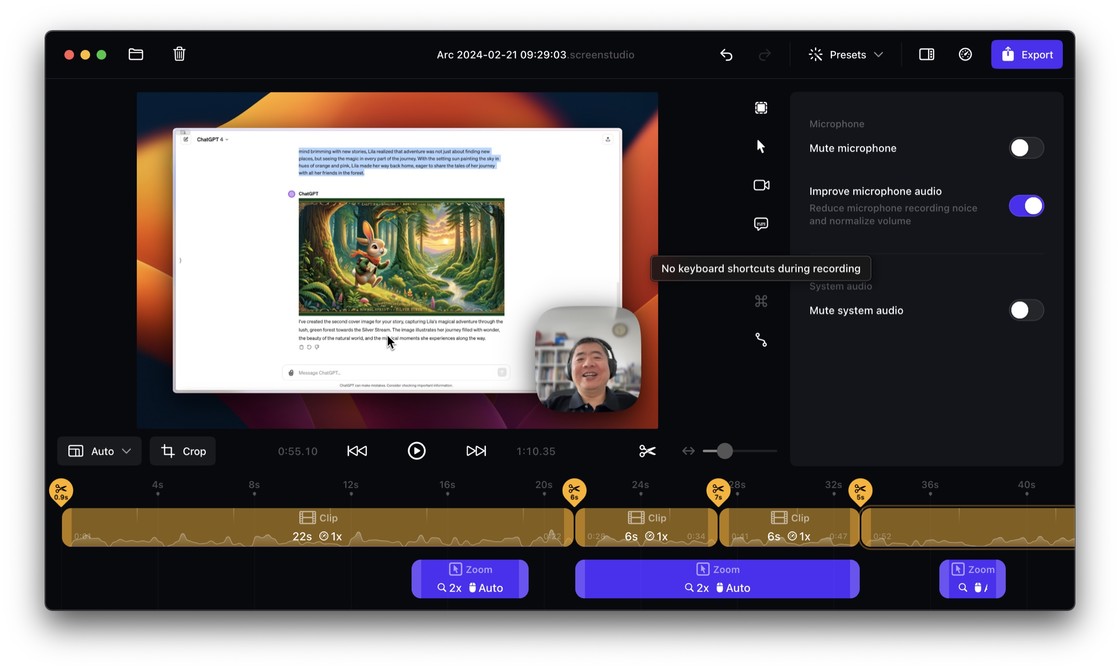
Screen Studio は、macOS で最も評価の高い画面録画ツールの 1 つで、シネマティックな自動ズーム効果と驚くほどシンプルなユーザー体験で知られています。製品デモ動画のゴールドスタンダードとして広く見なされています。
主な機能
Screen Studio のコアの魅力は、シネマティックなズームアニメーションを備えたインテリジェントなカーソルトラッキングです。マウスを動かすと自動的にスムーズなズーム遷移が生成され、オプションでカーソルパスのスムージングとモーションブラーも利用できます。最終出力はポスト編集が一切不要なことがよくあります。また、有線または Wi-Fi 接続で iPhone や iPad の画面録画もサポートし、美しい内蔵背景テンプレートのライブラリも備えています。
メリット・デメリット
メリット: 滑らかでプロフェッショナルな自動ズームによる卓越した出力品質;学習曲線ゼロの極めてシンプルな操作;Retina(5K)録画をサポート;ネイティブな macOS 体験。
デメリット: macOS と iOS でのみ利用可能 —— Windows・Linux ユーザーは利用できません;比較的高価な買い切り(約 89〜149 ドル);ライブ配信機能なし;動画編集よりも録画の磨きに特化。
こんな方におすすめ
ビジュアルの品質を重視する Mac ユーザー —— ポストプロダクションなしで録画を磨き上げたいプロダクトマネージャー、デザイナー、マーケターに最適です。
4. ShareX — 無料のスクリーンキャプチャスイートのベスト
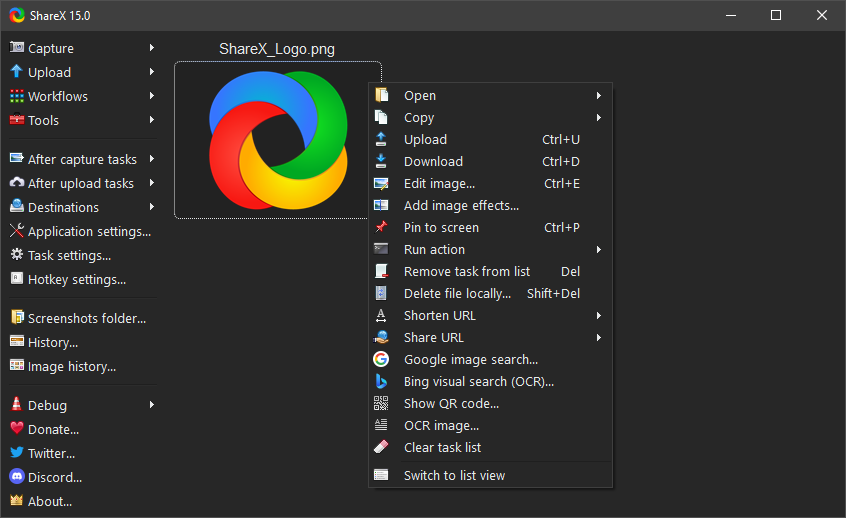
ShareX は、Windows で最も包括的な無料のスクリーンショット・画面録画ツールで、スクリーンキャプチャ、録画、GIF 作成、OCR テキスト認識、その他多数のユーティリティを 1 つのパッケージに統合しています。
主な機能
FFmpeg をベースに構築された ShareX は、MP4 や GIF を含む 70 以上の形式で画面録画を出力できます。特に自動化ワークフローが強力で、録画後のアクションとして 80 以上のクラウドサービス(Imgur、Google Drive など)への自動アップロード、ウォーターマークの追加、ファイル名の変更を設定できます。内蔵の OCR はスクリーンショットから直接テキストを抽出でき、スクロールキャプチャ機能は長いウェブページの自動結合をサポートします。
メリット・デメリット
メリット: 極めて機能が豊富 —— スクリーンショットと録画が 1 つのツールに;完全無料でオープンソース;強力な自動化ワークフロー;優れた GIF 録画。
デメリット: Windows 専用 —— Mac・Linux ユーザーは使用できません;オプションが多く密集したインターフェースで初心者を圧倒する可能性;自動ズームやその他のビジュアル磨き機能がありません。
こんな方におすすめ
スクリーンショットの取得、画面の録画、コンテンツの共有を頻繁に行う必要がある Windows のパワーユーザー —— 特に開発者や IT プロフェッショナルに最適です。
5. 内蔵の画面録画ツール — Xbox Game Bar と macOS スクリーンショット
画面を時々録画するだけで、ソフトウェアをインストールしたくない場合は、Windows と macOS のどちらにもキーボードショートカットでアクセスできる内蔵の録画機能が用意されています。
Windows の内蔵レコーダー
Win + G を押して Xbox Game Bar を開き、録画ボタンをクリックするか Win + Alt + R を押して録画を開始します。動画は自動的に Videos/Captures フォルダーに保存されます。Xbox Game Bar は個別のアプリケーションウィンドウのみを録画でき、デスクトップ全体は録画できないこと、システム音声の録画はサポートしていないことに注意してください。
macOS の内蔵レコーダー
Cmd + Shift + 5 を押してスクリーンショットツールバーを開き、画面全体または選択した部分を録画できます。オプション を押してマウスカーソルの表示・非表示やマイク音声を切り替えます。録画はデフォルトでデスクトップに保存されます。
メリット・デメリット
メリット: インストール不要 —— オペレーティングシステムに内蔵;シンプルなキーボードショートカットのワークフロー;完全無料。
デメリット: 極めて制限付き —— 自動ズーム、注釈、背景、その他の高度な機能はなし;Windows 版は顕著な制限があります(単一ウィンドウのみ、システム音声なし);ポスト編集機能なし;基本的な録画品質。
こんな方におすすめ
ビジュアルの品質や高度な機能が優先事項ではない、不定期でシンプルな録画のニーズに最適です。
6. Loom — チームコミュニケーションに最適

Loom は、非同期のビデオコミュニケーションに特化した画面録画ツールで、世界中に 2,500 万人以上のユーザーを抱えています。そのコア哲学は「録画して共有」—— 録画は手動のエクスポートやアップロードなしで自動的に共有可能なリンクを生成します。
主な機能
Loom の AI 機能が最大の特徴で、自動的に字幕、動画の要約、章分割を生成し、視聴者のコメントに対する AI 駆動の返信を提供します。録画は即座に共有可能なリンクを生成し、視聴者はそのまま視聴、コメント、インタラクションできます。また、誰が動画を視聴し、どのくらい視聴したかを示す視聴者分析も提供します。
メリット・デメリット
メリット: 極めて使いやすい —— ブラウザー拡張機能でワンクリック録画が可能;自動字幕と要約のための強力な AI 機能;チームコラボレーションに最適クラスの共有体験;すべてのプラットフォームで利用可能。
デメリット: 無料プランは厳しく制限 —— 最大 25 動画、各 5 分以内、Loom ブランドのウォーターマーク付き;インターネット接続とクラウド依存が必要;サブスクリプション費用が長期的にはかさんでいきます(Business で月額 12.50 ドル以上);第三者サーバーに保存されたデータはプライバシーの懸念を引き起こします。
こんな方におすすめ
非同期コミュニケーションを行うリモートチーム、要件のウォークスルーを録画するプロダクトマネージャー、チュートリアル動画を作成するカスタマーサポートに最適です。
比較一覧表
| 画面録画ツール | 録画画質 | 自動ズーム | 注釈 | エクスポート形式 | プラットフォーム | 価格 | ウォーターマーク |
|---|---|---|---|---|---|---|---|
| OpenScreen | HD | 自動ズーム | テキスト/矢印/ハイライト | MP4/WebM | Mac/Win/Linux | 無料・オープンソース | ウォーターマークなし |
| OBS Studio | HD/4K+ | なし | なし | MKV/MP4/FLV など | Mac/Win/Linux | 無料・オープンソース | ウォーターマークなし |
| Screen Studio | Retina/5K | シネマティックズーム | なし | MP4/GIF | Mac/iOS | 89〜149 ドル | ウォーターマークなし |
| ShareX | HD/4K | なし | 基本 | MP4/GIF、70 以上の形式 | Windows | 無料・オープンソース | ウォーターマークなし |
| 内蔵 | 1080p | なし | なし | MP4 | Mac/Win | 無料 | ウォーターマークなし |
| Loom | 最大 4K | なし | 基本 | MP4 | すべてのプラットフォーム | 無料(制限あり)/月額 12.50 ドル以上 | 無料プランはウォーターマークあり |
画面録画ソフトの選び方
用途別
- 製品デモとチュートリアル → OpenScreen が最良の総合選択 —— 自動ズーム、背景、注釈を無料パッケージで提供
- ゲーム配信とブロードキャスト → OBS Studio はマルチソースミキシングとストリーミングにおいて他の追随を許しません
- 洗練されたマーケティング動画 → Mac をお使いで予算があれば、Screen Studio が最高のビジュアル出力を提供します
- 日常のスクリーンショットと手軽な録画 → Windows なら ShareX、Mac なら内蔵ツール
- 非同期のチームコミュニケーション → Loom の即時共有と AI 機能はリモートコラボレーションに最適です
予算別
- 予算ゼロ → OpenScreen、OBS Studio、ShareX、内蔵レコーダーはすべて完全無料です。なかでも OpenScreen がコストなしで最高の自動ズームとビジュアル磨きを提供します
- 支払い可能 → ビジュアル品質を重視する Mac ユーザーには Screen Studio、コラボレーション機能が必要なチームには Loom
OpenScreen を使い始める
ダウンロードとインストール
OpenScreen のダウンロードページにアクセスし、お使いのオペレーティングシステム向けのバージョンを選択してください。macOS ユーザーは Apple Silicon または Intel ビルドを選択でき、Windows ユーザーはインストーラーをダウンロードし、Linux ユーザーは AppImage を入手できます。ダブルクリックしてインストール —— アカウント登録は不要です。
最初の画面録画
OpenScreen を起動し、録画したい画面領域(フル画面またはカスタム領域)を選択します。録画ボタンをクリックして開始します。自動ズーム機能がカーソルに自動的に追従し、作業中にフォーカスポイントをインテリジェントに調整します。
ズームと注釈のエフェクトを追加
設定パネルで、ズーム感度、アニメーション速度、ズームレベルを調整します。録画中、キーボードショートカットを使って注釈ツールを切り替え —— 重要な操作を際立たせる矢印、ステップを説明するテキストラベル、重要な領域をマークするハイライトを追加します。すべての注釈はリアルタイムでレンダリングされます。
エクスポートと共有
録画後、OpenScreen はバックグラウンドで動画を処理し、選択した背景とズーム効果を適用します。エクスポート形式を選択 —— ほとんどのシナリオでは MP4、ウェブ埋め込みには WebM をおすすめします。また、背景をカスタマイズして動画に個性的なタッチを加えることもできます。
よくある質問
最適な画面録画ソフトは何ですか?
ニーズによります。自動ズーム付きの無料でウォーターマークのない画面録画ツールをお探しなら、OpenScreen が総合的に最良の選択です。ゲーム配信やブロードキャストには、OBS Studio が最も強力です。Mac で最高のビジュアル出力をお求めなら、Screen Studio は投資する価値があります。
ウォーターマークのない無料画面レコーダーはありますか?
はい。OpenScreen、OBS Studio、ShareX はすべて完全無料でウォーターマークなしです。ただし、一部のツールはウォーターマークや時間制限付きの「無料プラン」を提供しているので注意が必要です —— 例えば Loom の無料版は録画に Loom のウォーターマークを追加します。
画面録画のファイルサイズを削減するには?
いくつかのアプローチがあります:録画解像度とフレームレートを下げる(例:4K から 1080p へ、60fps から 30fps へ);より効率的なコーデック(H.265/HEVC または AV1)を使用する;エクスポートの品質設定を下げる;または HandBrake のようなツールで録画後に圧縮する。OpenScreen と OBS Studio はどちらもカスタムエンコーダー設定をサポートしています。
システム音声とマイクを同時に録画できますか?
OBS Studio は最もきめ細かい音声コントロールを提供し、マイクとシステム音声のレベルを個別に調整できます。OpenScreen は画面キャプチャとともにマイク音声の録画をサポートします。Windows の Xbox Game Bar はシステム音声の録画をサポートしていません —— 顕著な制限です。macOS の内蔵録画ではマイクオプションを切り替えられます。
画面録画ソフトはプライバシー上安全ですか?
選択するツールによります。OpenScreen と OBS Studio はすべてをローカルで処理し、データをクラウドサーバーにアップロードしないため、最高のプライバシーを提供します。Loom のようなクラウドベースのツールは動画をサーバーにアップロードするため、一部プライバシーの懸念が生じます。データがどのように取り扱われるかを理解するために、各ツールのプライバシーポリシーを確認してください。ローカル処理の録画ソリューションを優先することをおすすめします。
OpenScreen はどのプラットフォームに対応していますか?
OpenScreen は 3 大デスクトップオペレーティングシステムすべてに対応しています:macOS(Apple Silicon M1/M2/M3/M4 および Intel チップ含む)、Windows、Linux。お使いのプラットフォーム向けの最新バージョンをダウンロードページから入手できます。
適切な画面録画ソフトの選択は、ユースケースと予算の理解に帰着します。プロ品質の自動ズームと背景効果を備えた、無料でウォーターマークのないレコーダーをお探しなら、OpenScreen が利用可能な最良の無料オプションです。さらなる機能を探すか、今すぐダウンロードして、最初のプロ品質の画面録画を作成しましょう。