Baik Anda membuat video demo produk, merekam kursus online, melaporkan progres pekerjaan, atau menangkap momen gaming, perangkat lunak perekam layar yang bagus dapat secara dramatis meningkatkan produktivitas Anda. Di 2026, pilihannya lebih banyak dari sebelumnya — dari solusi gratis open source hingga alat profesional berbayar — dan kesenjangan fitur di antaranya terus melebar.
Berdasarkan pengujian langsung, kami mengevaluasi 6 perekam layar paling populer di lima dimensi: kualitas perekaman, kekayaan fitur, kemudahan penggunaan, opsi ekspor, dan harga. Berikut semua yang perlu Anda ketahui untuk memilih alat yang tepat.
Bagaimana Kami Mengevaluasi Perangkat Lunak Perekam Layar
Sebelum masuk ke rekomendasi, berikut kriteria yang kami gunakan untuk memastikan perbandingan yang adil dan berguna:
- Kualitas Perekaman: Resolusi dan frame rate maksimum yang didukung — apakah hasilnya terlihat tajam dan halus?
- Kekayaan Fitur: Apakah mendukung auto-zoom, anotasi, penggantian latar belakang, overlay kamera, dan kemampuan lanjutan lainnya?
- Kemudahan Penggunaan: Seberapa mudah memasang, mengonfigurasi, dan mulai merekam? Bisakah pemula langsung mencoba?
- Opsi Ekspor: Format output apa yang didukung (MP4, GIF, WebM, dll.), dan seberapa banyak kustomisasi yang tersedia?
- Harga: Gratis atau berbayar? Apakah ada batasan fitur atau watermark?
1. OpenScreen — Perekam Layar Open Source Gratis Terbaik
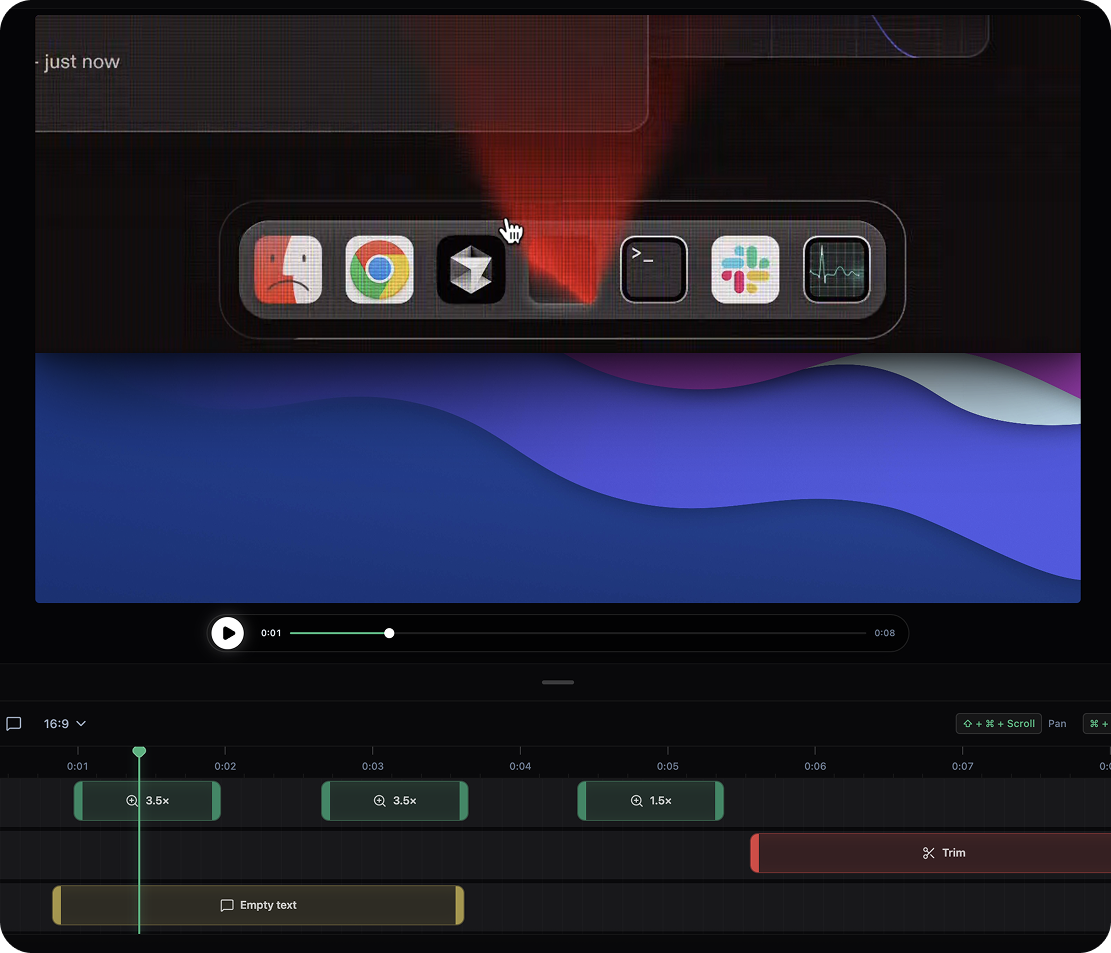
OpenScreen adalah aplikasi perekam layar gratis dan open source dengan lebih dari 34.000 bintang di GitHub. Misi utamanya adalah membantu siapa saja membuat video demo produk profesional tanpa mengeluarkan biaya sepeser pun, membuat akun, atau menambahkan watermark.
Fitur Utama
- Pelacakan Auto-Zoom: Secara otomatis fokus dan zoom ke area di sekitar kursor Anda selama perekaman, menyoroti aksi penting tanpa pengeditan manual. Fitur ini biasanya merupakan add-on berbayar di alat pesaing, tetapi OpenScreen menyediakannya gratis
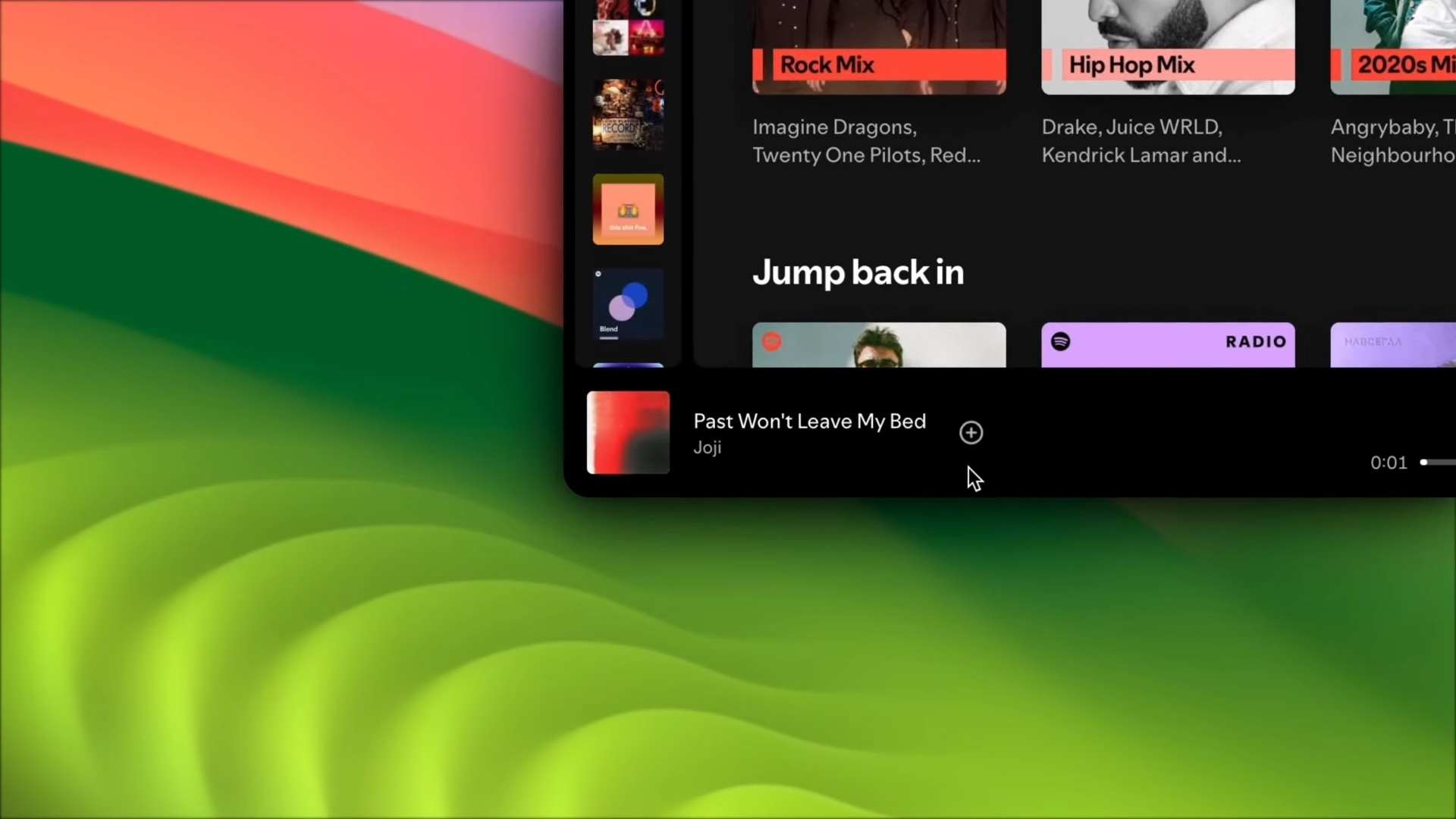
- Latar Belakang Wallpaper Indah: Template latar belakang gradien bawaan yang langsung menyempurnakan perekaman Anda, membuatnya terlihat seperti diproduksi oleh tim profesional
- Anotasi Real-Time: Tambahkan panah, teks, dan sorotan saat merekam untuk mengomunikasikan ide Anda dengan jelas
- Berbagai Format Ekspor: Mendukung output MP4 dan WebM untuk berbagai skenario berbagi
- Dukungan Lintas Platform: Mendukung penuh macOS (Apple Silicon dan Intel), Windows, dan Linux
Kelebihan dan Kekurangan
Kelebihan: Sepenuhnya gratis dan open source (Lisensi MIT) tanpa watermark atau batasan fitur; dukungan lintas platform di tiga sistem operasi utama; semua pemrosesan terjadi secara lokal — tidak ada yang diunggah ke cloud, memastikan privasi Anda; efek auto-zoom dan latar belakang setara alat berbayar.
Kekurangan: Sebagai proyek yang relatif muda, fitur pengeditan video lanjutan (timeline multi-track, efek, filter) kurang matang dibanding editor khusus; ekosistem plugin masih berkembang.
Paling Cocok Untuk
Manajer produk yang merekam demo fitur, pengembang yang membuat video laporan bug, kreator konten yang memproduksi tutorial, dan siapa pun yang perlu membuat perekaman layar profesional dengan cepat. Unduh OpenScreen gratis dan mulai dalam hitungan menit.
2. OBS Studio — Alat Open Source Paling Andal
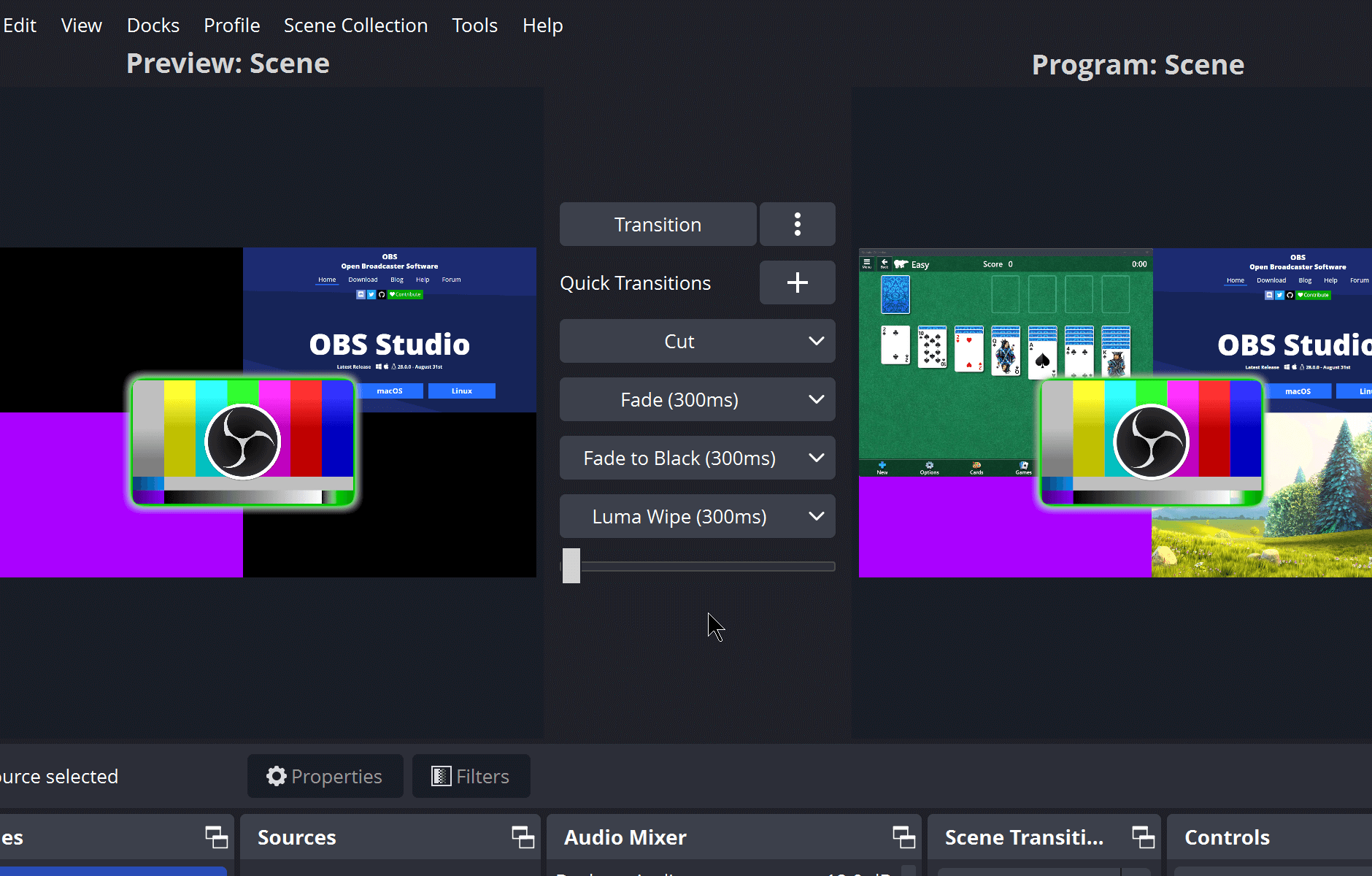
OBS Studio adalah perangkat lunak perekam layar dan live streaming open source yang paling banyak digunakan di dunia, dengan jutaan pengguna aktif bulanan. OBS dapat menangkap dan menyiarkan hampir semua hal, menjadikannya pilihan utama bagi streamer dan kreator konten profesional.
Fitur Utama
OBS Studio mendukung pencampuran multi-sumber — Anda dapat secara bersamaan merekam layar, webcam, mikrofon, dan audio sistem, dengan pergantian scene untuk beralih bebas antara beberapa tata letak. OBS mendukung MKV, MP4, FLV, dan hampir semua format melalui output FFmpeg kustom. Encoding perangkat keras (Intel QSV, NVIDIA NVENC) memungkinkan perekaman berkualitas tinggi yang efisien.
Selain itu, OBS mendukung streaming RTMP ke Twitch, YouTube, dan platform lain, didukung ekosistem plugin pihak ketiga yang kaya untuk memperluas fungsionalitas hampir tanpa batas.
Kelebihan dan Kekurangan
Kelebihan: Alat dengan fitur paling lengkap — menangani live streaming dan perekaman; sepenuhnya gratis dan open source; dukungan encoding perangkat keras yang sangat baik untuk perekaman berkinerja tinggi; komunitas dan ekosistem plugin yang masif.
Kekurangan: Antarmuka kompleks dengan kurva belajar curam — pemula mungkin butuh berhari-hari untuk mahir; berlebihan untuk tugas perekaman layar sederhana; alur kerja untuk perekaman cepat terasa berat.
Paling Cocok Untuk
Streamer game, penyiar live profesional, dan pengguna lanjutan yang perlu menangkap beberapa sumber secara bersamaan. Jika Anda hanya ingin merekam operasi layar dengan cepat, OBS Studio mungkin lebih dari yang Anda butuhkan.
3. Screen Studio — Terbaik untuk Pengguna Mac
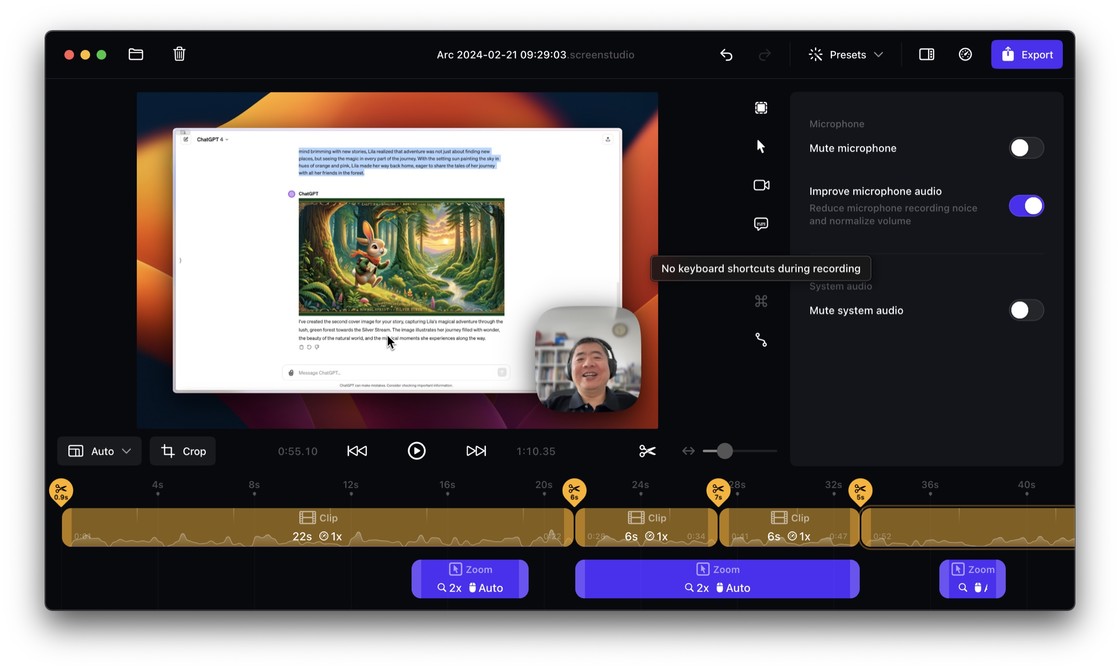
Screen Studio adalah salah satu alat perekam layar dengan rating tertinggi di macOS, dikenal dengan efek auto-zoom sinematik dan pengalaman pengguna yang sangat sederhana. Banyak yang menganggapnya sebagai standar emas untuk video demo produk.
Fitur Utama
Sorotan utama Screen Studio adalah pelacakan kursor cerdas dengan animasi zoom sinematik — secara otomatis menghasilkan transisi zoom yang halus saat Anda menggerakkan mouse, dengan opsi penghalusan jalur kursor dan motion blur. Output akhir sering tidak memerlukan pasca-editing sama sekali. Screen Studio juga mendukung perekaman layar iPhone dan iPad melalui koneksi kabel atau Wi-Fi, dengan pustaka template latar belakang indah bawaan.
Kelebihan dan Kekurangan
Kelebihan: Kualitas output luar biasa dengan auto-zoom yang lancar dan profesional; pengoperasian sangat sederhana dengan kurva belajar nol; mendukung perekaman Retina (5K); pengalaman macOS native.
Kekurangan: Hanya tersedia di macOS dan iOS — pengguna Windows dan Linux tidak beruntung; pembelian satu kali yang relatif mahal (~$89–$149); tidak ada kemampuan live streaming; fokus pada penyempurnaan perekaman daripada pengeditan video.
Paling Cocok Untuk
Pengguna Mac yang memprioritaskan kualitas visual — manajer produk, desainer, dan pemasar yang ingin perekaman mereka terlihat rapi tanpa pekerjaan pasca-produksi.
4. ShareX — Suite Tangkapan Layar Gratis Terbaik
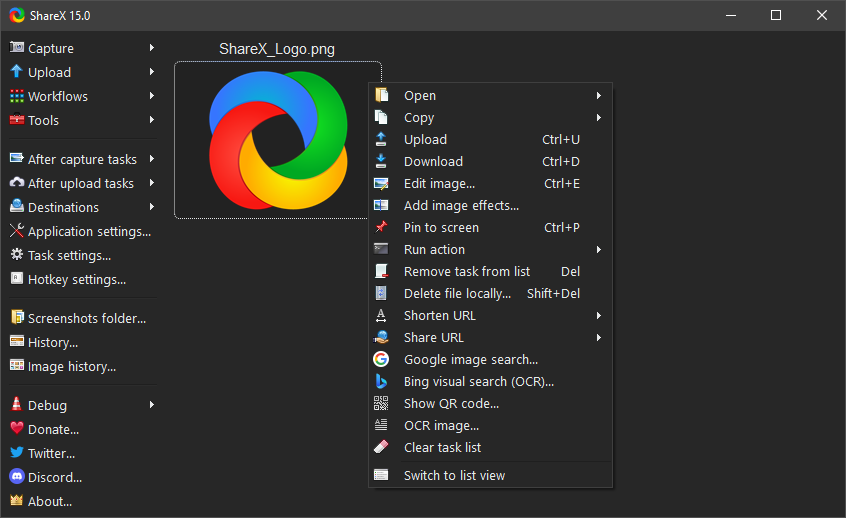
ShareX adalah alat tangkapan layar dan perekam layar gratis paling komprehensif di Windows, mengintegrasikan tangkapan layar, perekaman, pembuatan GIF, pengenalan teks OCR, dan banyak utilitas lainnya dalam satu paket.
Fitur Utama
Dibangun di atas FFmpeg, ShareX mendukung output perekaman layar dalam lebih dari 70 format termasuk MP4 dan GIF. Alur kerja otomatisasinya sangat kuat — Anda dapat mengonfigurasi tindakan pasca-perekaman untuk mengunggah otomatis ke 80+ layanan cloud (Imgur, Google Drive, dll.), menambahkan watermark, dan mengganti nama file. OCR bawaan dapat mengekstrak teks langsung dari tangkapan layar, dan fitur capture dengan scroll mendukung penggabungan otomatis halaman web panjang.
Kelebihan dan Kekurangan
Kelebihan: Sangat kaya fitur — tangkapan layar dan perekaman dalam satu alat; sepenuhnya gratis dan open source; alur kerja otomatisasi yang kuat; perekaman GIF yang sangat baik.
Kekurangan: Hanya Windows — pengguna Mac dan Linux tidak dapat menggunakannya; antarmuka padat dengan banyak opsi yang dapat membebani pendatang baru; tidak ada auto-zoom dan fitur penyempurnaan visual lainnya.
Paling Cocok Untuk
Power user Windows yang sering perlu menangkap tangkapan layar, merekam layar, dan berbagi konten — terutama pengembang dan profesional IT.
5. Perekam Layar Bawaan — Xbox Game Bar dan Screenshot macOS
Jika Anda hanya perlu merekam layar sesekali dan tidak ingin memasang perangkat lunak apa pun, Windows dan macOS menyertakan fitur perekaman bawaan yang dapat diakses melalui pintasan keyboard.
Perekam Bawaan Windows
Tekan Win + G untuk membuka Xbox Game Bar, lalu klik tombol rekam atau tekan Win + Alt + R untuk mulai merekam. Video otomatis disimpan ke folder Video/Captures. Perhatikan bahwa Xbox Game Bar hanya dapat merekam jendela aplikasi individual — bukan desktop — dan tidak mendukung perekaman audio sistem.
Perekam Bawaan macOS
Tekan Cmd + Shift + 5 untuk membuka toolbar screenshot, di mana Anda dapat memilih merekam seluruh layar atau bagian yang dipilih. Tekan Options untuk mengaktifkan visibilitas kursor mouse dan audio mikrofon. Rekaman secara default disimpan ke Desktop.
Kelebihan dan Kekurangan
Kelebihan: Tidak perlu instalasi — sudah bawaan sistem operasi; alur kerja pintasan keyboard sederhana; sepenuhnya gratis.
Kekurangan: Sangat terbatas — tidak ada auto-zoom, anotasi, latar belakang, atau fitur lanjutan apa pun; versi Windows memiliki batasan yang mencolok (hanya satu jendela, tanpa audio sistem); tidak ada kemampuan pasca-editing; kualitas perekaman dasar.
Paling Cocok Untuk
Kebutuhan perekaman sesekali yang sederhana, di mana kualitas visual dan fitur lanjutan bukan prioritas.
6. Loom — Terbaik untuk Komunikasi Tim
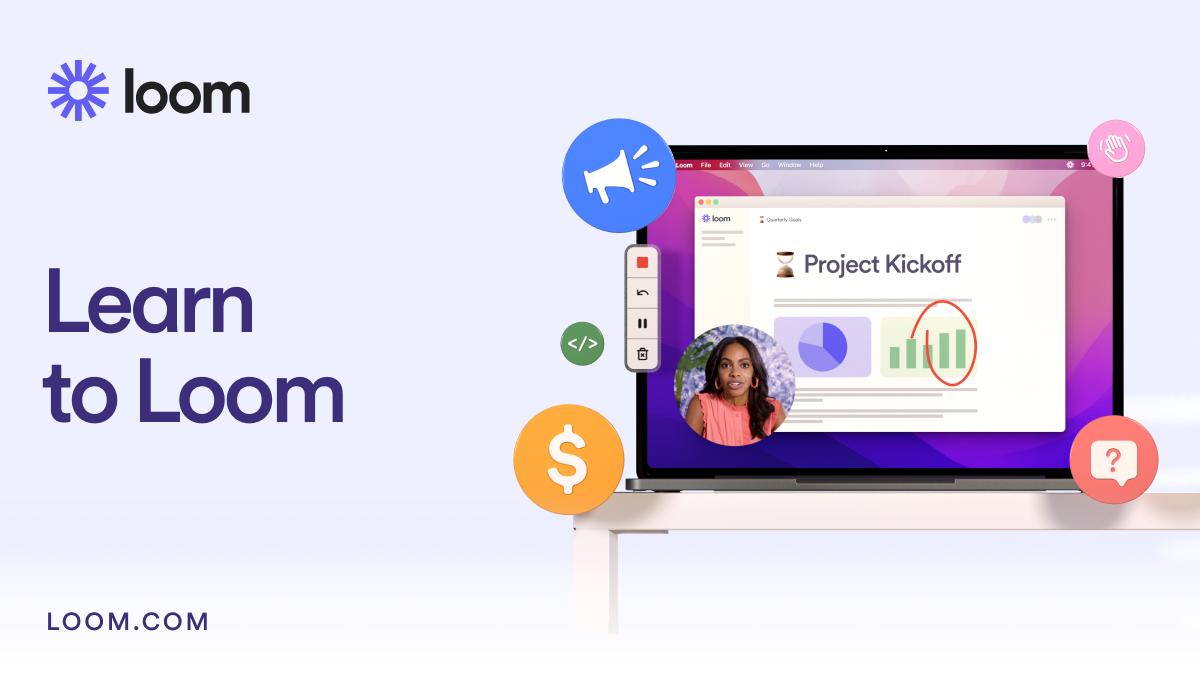
Loom adalah alat perekam layar yang berfokus pada komunikasi video asinkron, dengan lebih dari 25 juta pengguna di seluruh dunia. Filosofi intinya adalah “rekam dan bagikan” — perekaman secara otomatis menghasilkan tautan yang dapat dibagikan tanpa ekspor atau unggah manual.
Fitur Utama
Kemampuan AI adalah fitur unggulan Loom — secara otomatis menghasilkan takarir, ringkasan video, dan pembagian bab, dengan respons bertenaga AI terhadap komentar pemirsa. Perekaman menghasilkan tautan yang dapat dibagikan secara instan, dan pemirsa dapat menonton, berkomentar, dan berinteraksi langsung. Loom juga menyediakan analitik pemirsa yang menunjukkan siapa yang menonton video Anda dan berapa lama.
Kelebihan dan Kekurangan
Kelebihan: Sangat mudah digunakan — ekstensi browser memungkinkan perekaman satu klik; fitur AI yang kuat untuk takarir dan ringkasan otomatis; pengalaman berbagi terbaik di kelasnya untuk kolaborasi tim; tersedia di semua platform.
Kekurangan: Tier gratis sangat dibatasi — maksimal 25 video, masing-masing 5 menit, dengan watermark Loom; memerlukan koneksi internet dan ketergantungan cloud; biaya berlangganan menumpuk dari waktu ke waktu ($12,50+/bulan untuk Business); data disimpan di server pihak ketiga yang menimbulkan kekhawatiran privasi.
Paling Cocok Untuk
Tim jarak jauh untuk komunikasi asinkron, manajer produk yang merekam walkthrough persyaratan, dan dukungan pelanggan yang membuat video tutorial.
Perbandingan Berdampingan
| Perekam Layar | Kualitas Perekaman | Auto Zoom | Anotasi | Format Ekspor | Platform | Harga | Watermark |
|---|---|---|---|---|---|---|---|
| OpenScreen | HD | Auto zoom | Teks/Panah/Sorotan | MP4/WebM | Mac/Win/Linux | Gratis & Open Source | Tanpa watermark |
| OBS Studio | HD/4K+ | Tidak | Tidak | MKV/MP4/FLV, dll. | Mac/Win/Linux | Gratis & Open Source | Tanpa watermark |
| Screen Studio | Retina/5K | Zoom sinematik | Tidak | MP4/GIF | Mac/iOS | $89–$149 | Tanpa watermark |
| ShareX | HD/4K | Tidak | Dasar | MP4/GIF, 70+ format | Windows | Gratis & Open Source | Tanpa watermark |
| Bawaan | 1080p | Tidak | Tidak | MP4 | Mac/Win | Gratis | Tanpa watermark |
| Loom | Hingga 4K | Tidak | Dasar | MP4 | Semua platform | Gratis(terbatas)/$12,50+/bln | Tier gratis ada watermark |
Cara Memilih Perangkat Lunak Perekam Layar yang Tepat
Berdasarkan Kasus Penggunaan
- Demo produk dan tutorial → OpenScreen adalah pilihan keseluruhan terbaik — auto-zoom, latar belakang, dan anotasi dalam satu paket gratis
- Streaming game dan penyiaran → OBS Studio tak tertandingi untuk pencampuran multi-sumber dan streaming
- Video pemasaran yang dipoles → Screen Studio menghasilkan output visual terbaik jika Anda di Mac dan punya anggaran
- Tangkapan layar sehari-hari dan perekaman cepat → ShareX untuk Windows, alat bawaan untuk Mac
- Komunikasi asinkron tim → fitur berbagi instan dan AI Loom ideal untuk kolaborasi jarak jauh
Berdasarkan Anggaran
- Anggaran nol → OpenScreen, OBS Studio, ShareX, dan perekam bawaan sepenuhnya gratis. Di antaranya, OpenScreen menawarkan auto-zoom dan penyempurnaan visual terbaik tanpa biaya
- Siap membayar → Screen Studio untuk pengguna Mac yang memprioritaskan kualitas visual, Loom untuk tim yang membutuhkan fitur kolaborasi
Memulai dengan OpenScreen
Unduh dan Pasang
Kunjungi halaman unduh OpenScreen dan pilih versi untuk sistem operasi Anda. Pengguna macOS dapat memilih build Apple Silicon atau Intel, pengguna Windows mengunduh installer, dan pengguna Linux mendapatkan AppImage. Klik ganda untuk memasang — tidak perlu registrasi akun.
Rekam Layar Pertama Anda
Luncurkan OpenScreen dan pilih area layar yang ingin direkam — layar penuh atau region kustom. Klik tombol rekam untuk memulai. Fitur auto-zoom akan secara otomatis mengikuti kursor Anda dan menyesuaikan titik fokus secara cerdas saat Anda bekerja.
Tambahkan Efek Zoom dan Anotasi
Di panel pengaturan, sesuaikan sensitivitas zoom, kecepatan animasi, dan level zoom. Selama perekaman, gunakan pintasan keyboard untuk beralih alat anotasi — tambahkan panah untuk menyoroti aksi penting, label teks untuk menjelaskan langkah, dan sorotan untuk menandai area penting. Semua anotasi dirender secara real-time.
Ekspor dan Bagikan
Setelah perekaman, OpenScreen memproses video di latar belakang, menerapkan latar belakang dan efek zoom yang Anda pilih. Pilih format ekspor — MP4 untuk sebagian besar skenario, WebM untuk embedding web. Anda juga dapat mengustomisasi latar belakang untuk memberi sentuhan personal pada video Anda.
Pertanyaan yang Sering Diajukan
Apa perangkat lunak perekam layar terbaik?
Tergantung kebutuhan Anda. Jika Anda menginginkan perekam layar gratis tanpa watermark dengan auto-zoom, OpenScreen adalah pilihan keseluruhan terbaik. Untuk streaming dan penyiaran game, OBS Studio adalah yang paling andal. Untuk output visual terbaik di Mac, Screen Studio sepadan dengan investasinya.
Apakah ada perekam layar gratis tanpa watermark?
Ya. OpenScreen, OBS Studio, dan ShareX sepenuhnya gratis tanpa watermark. Namun, perhatikan bahwa beberapa alat menawarkan “tier gratis” dengan watermark atau batasan waktu — versi gratis Loom, misalnya, menambahkan watermark Loom ke perekaman Anda.
Bagaimana cara mengurangi ukuran file perekaman layar?
Beberapa pendekatan: turunkan resolusi dan frame rate perekaman (misalnya, dari 4K ke 1080p, 60fps ke 30fps); gunakan codec yang lebih efisien (H.265/HEVC atau AV1); kurangi pengaturan kualitas ekspor; atau gunakan alat seperti HandBrake untuk kompresi pasca-perekaman. Baik OpenScreen maupun OBS Studio mendukung pengaturan encoder kustom.
Bisakah saya merekam audio sistem dan mikrofon secara bersamaan?
OBS Studio menawarkan kontrol audio paling terperinci, memungkinkan Anda menyesuaikan level mikrofon dan audio sistem secara terpisah. OpenScreen mendukung perekaman audio mikrofon bersamaan dengan tangkapan layar. Windows Xbox Game Bar tidak mendukung perekaman audio sistem — batasan yang mencolok. Perekaman bawaan macOS memungkinkan Anda beralih opsi mikrofon.
Apakah perangkat lunak perekam layar aman untuk privasi?
Tergantung pada alat yang Anda pilih. OpenScreen dan OBS Studio memproses semuanya secara lokal dan tidak mengunggah data ke server cloud mana pun, menawarkan privasi tertinggi. Alat berbasis cloud seperti Loom mengunggah video ke server mereka, yang menimbulkan beberapa pertimbangan privasi. Periksa kebijakan privasi setiap alat untuk memahami bagaimana data Anda ditangani. Kami merekomendasikan memprioritaskan solusi perekaman yang diproses secara lokal.
Platform apa yang didukung OpenScreen?
OpenScreen mendukung ketiga sistem operasi desktop utama: macOS (termasuk Apple Silicon M1/M2/M3/M4 dan chip Intel), Windows, dan Linux. Kunjungi halaman unduh untuk mendapatkan versi terbaru untuk platform Anda.
Memilih perangkat lunak perekam layar yang tepat bermuara pada pemahaman kasus penggunaan dan anggaran Anda. Jika Anda mencari perekam gratis tanpa watermark dengan auto-zoom dan efek latar belakang kelas profesional, OpenScreen adalah opsi gratis terbaik yang tersedia. Jelajahi lebih banyak fitur atau unduh sekarang untuk membuat perekaman layar profesional pertama Anda.