Que vous créiez des vidéos de démonstration de produits, enregistriez des cours en ligne, reportiez la progression de votre travail ou capturiez des temps forts de jeux, un excellent logiciel d’enregistrement d’écran peut considérablement stimuler votre productivité. En 2026, le choix est plus vaste que jamais — des solutions open source gratuites aux outils professionnels premium — et l’écart de fonctionnalités entre eux continue de se creuser.
Sur la base de tests pratiques, nous avons évalué les 6 enregistreurs d’écran les plus populaires selon cinq critères : qualité d’enregistrement, richesse des fonctionnalités, facilité d’utilisation, options d’exportation et tarification. Voici tout ce que vous devez savoir pour choisir le bon outil.
Comment nous avons évalué les logiciels d’enregistrement d’écran
Avant de plonger dans nos recommandations, voici les critères que nous avons utilisés pour assurer une comparaison juste et utile :
- Qualité d’enregistrement : résolution et fréquence d’images maximales prises en charge — le rendu est-il net et fluide ?
- Richesse des fonctionnalités : prend-il en charge le zoom automatique, les annotations, le remplacement d’arrière-plan, l’incrustation de la caméra et d’autres fonctionnalités avancées ?
- Facilité d’utilisation : est-il facile à installer, configurer et démarrer ? Les débutants peuvent-ils s’y mettre tout de suite ?
- Options d’exportation : quels formats de sortie sont pris en charge (MP4, GIF, WebM, etc.) et quel niveau de personnalisation est disponible ?
- Tarification : est-il gratuit ou payant ? Y a-t-il des limitations de fonctionnalités ou des filigranes ?
1. OpenScreen — Meilleur enregistreur d’écran open source gratuit
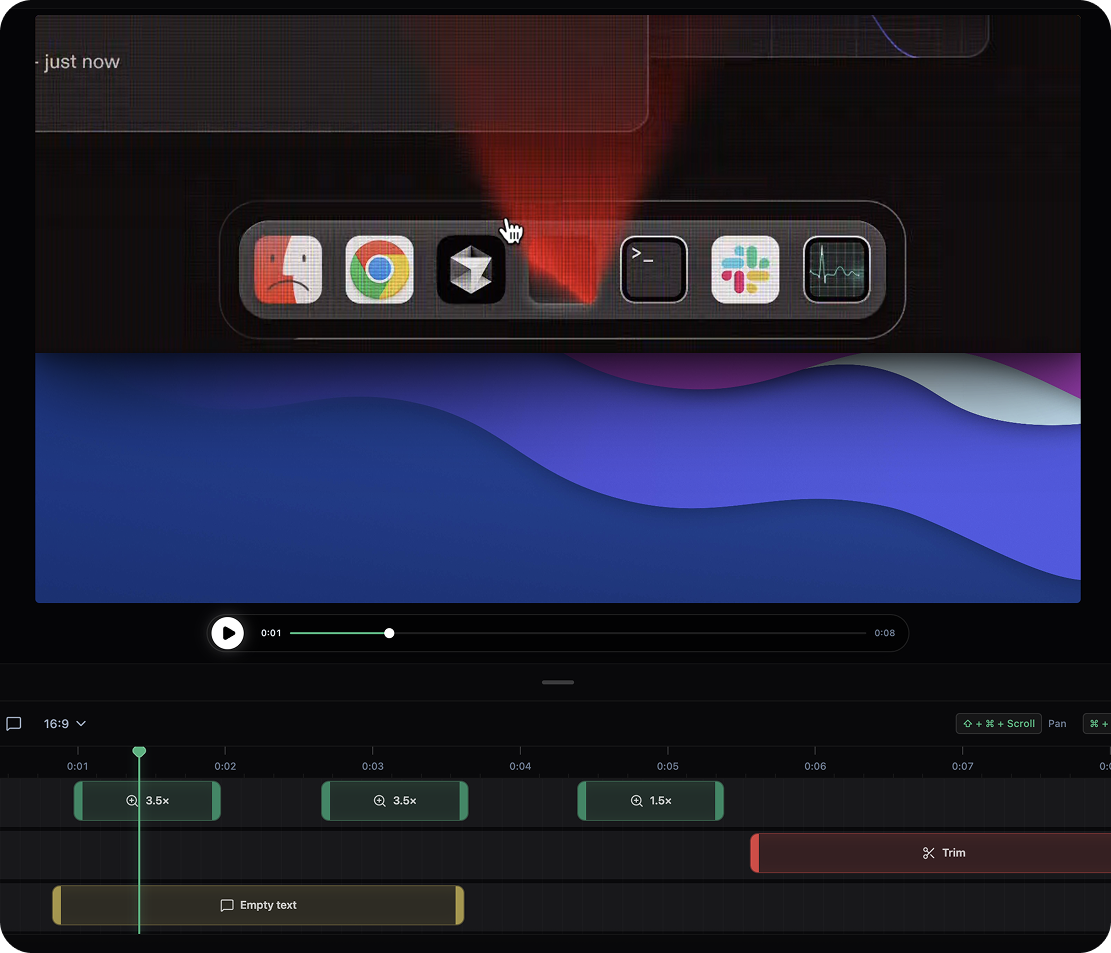
OpenScreen est un outil d’enregistrement d’écran entièrement gratuit et open source, fort de plus de 34 000 étoiles sur GitHub. Sa mission fondamentale est d’aider quiconque à créer des vidéos de démonstration de produits de qualité professionnelle sans payer un centime, sans créer de compte et sans ajouter de filigrane.
Fonctionnalités clés
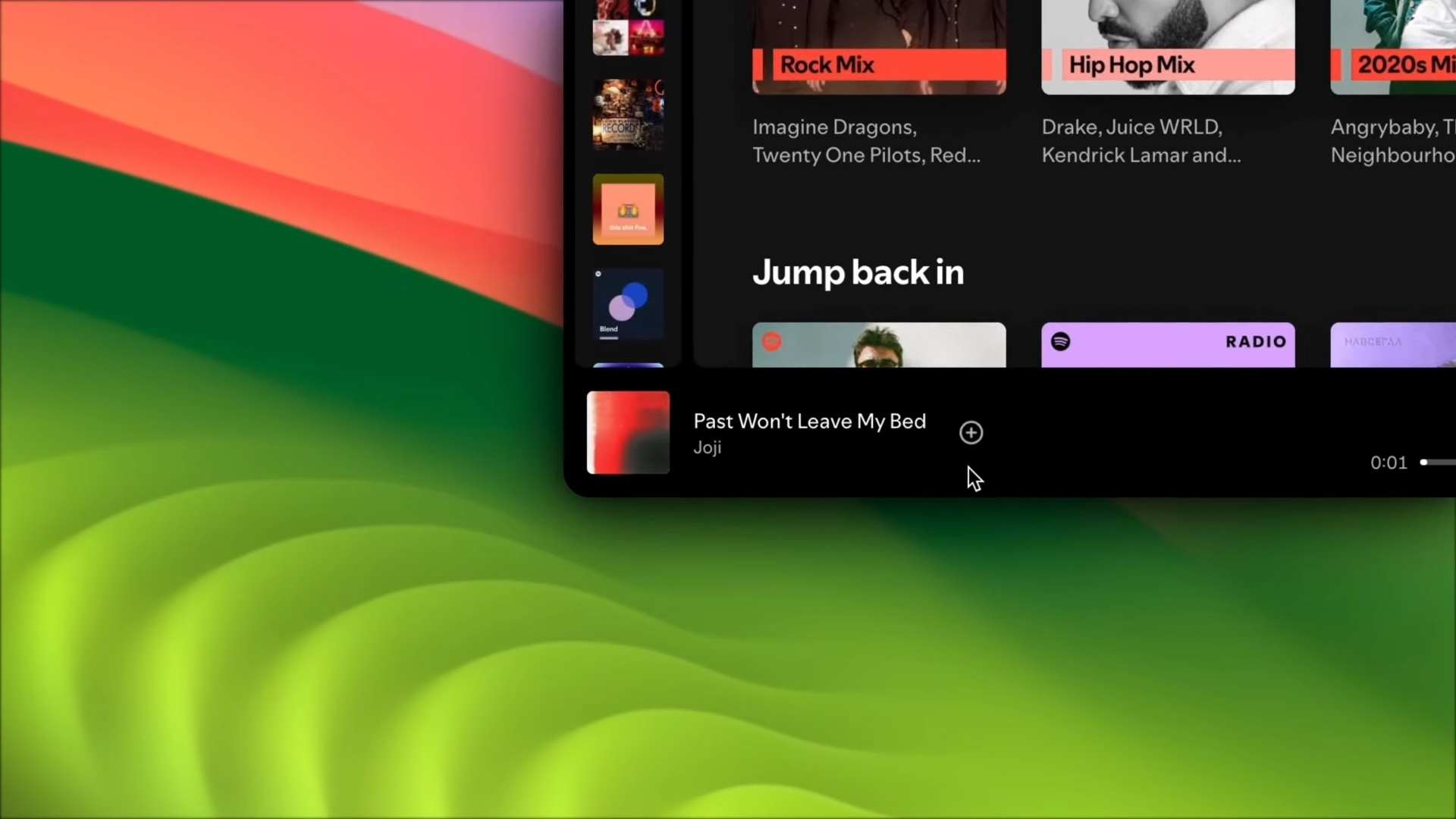
- Suivi par zoom automatique : met automatiquement le focus et zoome sur la zone autour de votre curseur pendant l’enregistrement, mettant en évidence les actions clés sans aucun montage manuel. Cette fonctionnalité est généralement un module payant dans les outils concurrents, mais OpenScreen l’offre gratuitement
- Beaux papiers peints d’arrière-plan : modèles d’arrière-plan à dégradé intégrés qui subliment instantanément vos enregistrements et leur donnent l’air d’avoir été produits par une équipe professionnelle
- Annotations en temps réel : ajoutez des flèches, du texte et des surlignages à la volée pendant l’enregistrement pour communiquer vos idées clairement
- Plusieurs formats d’exportation : prend en charge la sortie MP4 et WebM pour couvrir différents scénarios de partage
- Prise en charge multiplateforme : prend entièrement en charge macOS (Apple Silicon et Intel), Windows et Linux
Avantages et inconvénients
Avantages : entièrement gratuit et open source (licence MIT) sans filigrane ni restriction de fonctionnalités ; prise en charge multiplateforme sur les trois grands systèmes d’exploitation ; tout le traitement se fait localement — rien n’est téléversé vers le cloud, garantissant votre confidentialité ; les effets de zoom automatique et d’arrière-plan rivalisent avec les outils payants.
Inconvénients : en tant que projet relativement jeune, les fonctionnalités avancées de montage vidéo (timeline multipiste, effets, filtres) sont moins abouties que celles d’éditeurs dédiés ; l’écosystème de plugins est encore en croissance.
Idéal pour
Gestionnaires de produit enregistrant des démos de fonctionnalités, développeurs créant des vidéos de rapport de bugs, créateurs de contenu produisant des tutoriels, et quiconque a besoin de créer rapidement des enregistrements d’écran professionnels. Téléchargez OpenScreen gratuitement et commencez en quelques minutes.
2. OBS Studio — L’outil open source le plus puissant
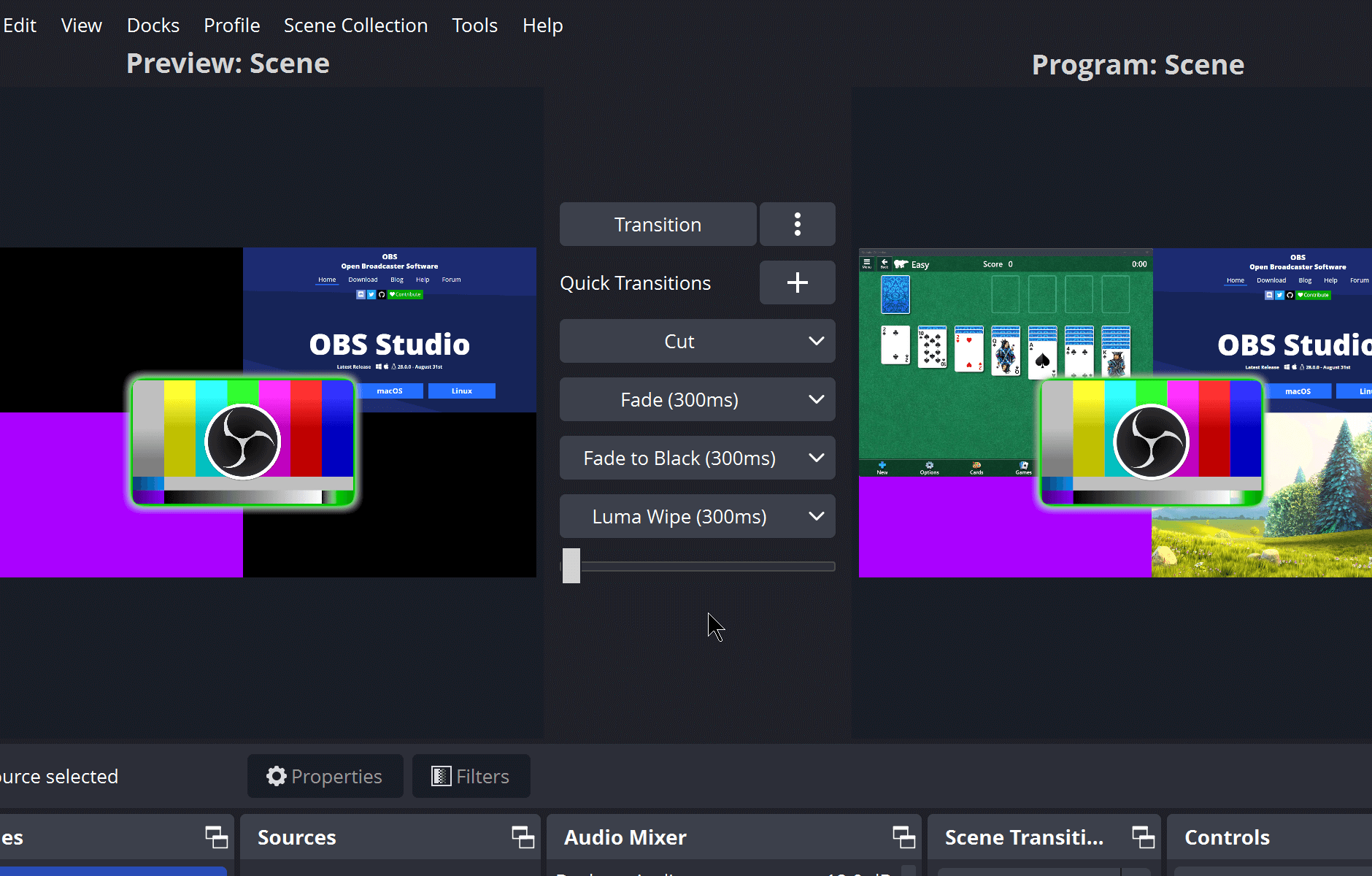
OBS Studio est le logiciel d’enregistrement d’écran et de streaming en direct open source le plus utilisé au monde, avec des millions d’utilisateurs actifs chaque mois. Il peut capturer et diffuser pratiquement n’importe quoi, ce qui en fait le choix de référence pour les streamers et les créateurs de contenu professionnels.
Fonctionnalités clés
OBS Studio prend en charge le mixage multi-sources — vous pouvez enregistrer simultanément votre écran, votre webcam, votre microphone et l’audio système, avec changement de scène pour basculer librement entre plusieurs dispositions. Il prend en charge MKV, MP4, FLV et pratiquement n’importe quel format via une sortie FFmpeg personnalisée. L’encodage matériel (Intel QSV, NVIDIA NVENC) permet un enregistrement efficace et de haute qualité.
De plus, OBS prend en charge le streaming RTMP vers Twitch, YouTube et d’autres plateformes, soutenu par un riche écosystème de plugins tiers qui peuvent étendre les fonctionnalités presque indéfiniment.
Avantages et inconvénients
Avantages : l’outil le plus complet en termes de fonctionnalités — gère à la fois le streaming en direct et l’enregistrement ; entièrement gratuit et open source ; excellente prise en charge de l’encodage matériel pour un enregistrement performant ; communauté massive et écosystème de plugins.
Inconvénients : interface complexe avec une courbe d’apprentissage raide — les débutants peuvent avoir besoin de plusieurs jours pour devenir compétents ; surdimensionné pour des tâches simples d’enregistrement d’écran ; le flux de travail pour des enregistrements rapides paraît lourd.
Idéal pour
Streamers de jeux, diffuseurs en direct professionnels et utilisateurs avancés qui ont besoin de capturer plusieurs sources simultanément. Si vous voulez juste enregistrer rapidement une manipulation à l’écran, OBS Studio est probablement plus puissant que ce dont vous avez besoin.
3. Screen Studio — Le meilleur pour les utilisateurs Mac
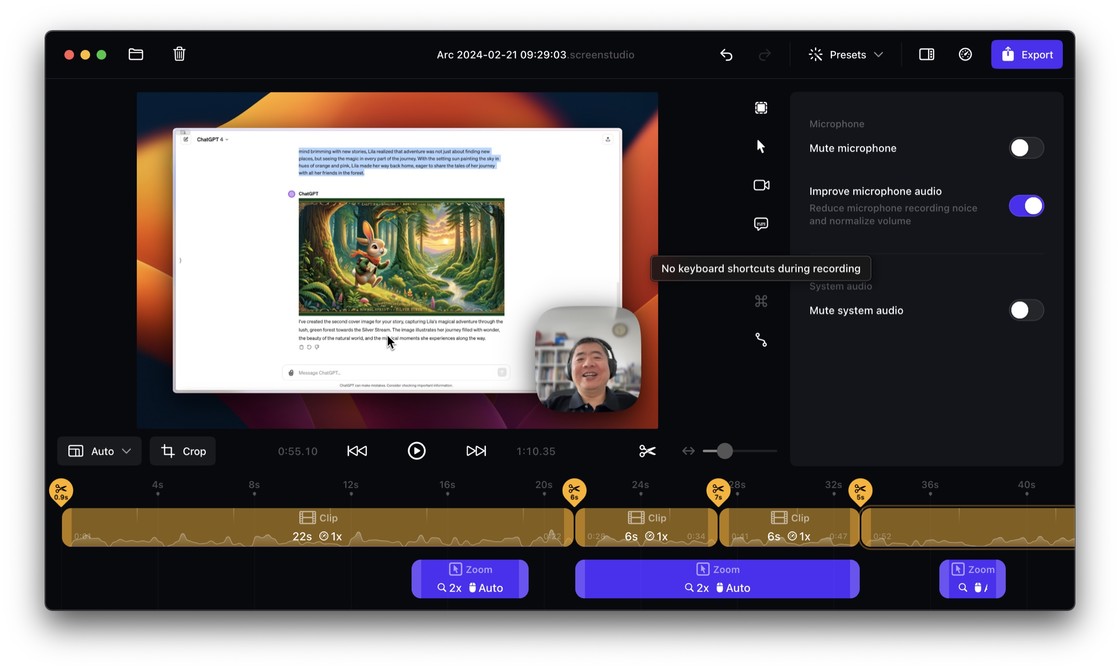
Screen Studio est l’un des outils d’enregistrement d’écran les mieux notés sur macOS, connu pour ses effets de zoom automatique cinématographiques et son expérience utilisateur remarquablement simple. Il est largement considéré comme la référence en matière de vidéos de démonstration de produits.
Fonctionnalités clés
Le point fort de Screen Studio est le suivi intelligent du curseur avec des animations de zoom cinématographiques — il génère automatiquement des transitions de zoom fluides lorsque vous déplacez la souris, avec lissage optionnel du trajet du curseur et flou de mouvement. Le rendu final ne nécessite souvent aucun post-montage. Il prend également en charge l’enregistrement des écrans iPhone et iPad via connexion filaire ou Wi-Fi, avec une bibliothèque de beaux modèles d’arrière-plan intégrés.
Avantages et inconvénients
Avantages : qualité de sortie exceptionnelle avec zoom automatique fluide et professionnel ; fonctionnement extrêmement simple avec zéro courbe d’apprentissage ; prend en charge l’enregistrement Retina (5K) ; expérience macOS native.
Inconvénients : disponible uniquement sur macOS et iOS — les utilisateurs de Windows et Linux sont laissés pour compte ; achat unique relativement cher (environ 89 $ à 149 $) ; aucune fonctionnalité de streaming en direct ; axé sur la finition de l’enregistrement plutôt que sur le montage vidéo.
Idéal pour
Utilisateurs Mac pour qui la qualité visuelle est primordiale — gestionnaires de produit, designers et marketeurs qui veulent que leurs enregistrements soient soignés sans post-production.
4. ShareX — La meilleure suite gratuite de capture d’écran
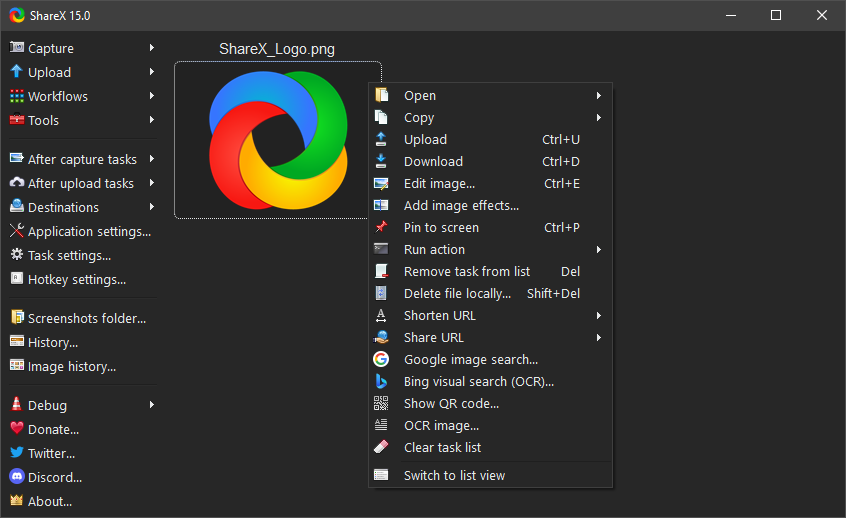
ShareX est l’outil de capture d’écran et d’enregistrement d’écran gratuit le plus complet sur Windows, intégrant capture d’écran, enregistrement, création de GIF, reconnaissance de texte par OCR et de nombreux autres utilitaires dans un seul paquet.
Fonctionnalités clés
Construit sur FFmpeg, ShareX prend en charge la sortie d’enregistrement d’écran dans plus de 70 formats, dont MP4 et GIF. Ses flux d’automatisation sont particulièrement puissants — vous pouvez configurer des actions post-enregistrement pour téléverser automatiquement vers plus de 80 services cloud (Imgur, Google Drive, etc.), ajouter des filigranes et renommer des fichiers. L’OCR intégré peut extraire du texte directement depuis des captures d’écran, et la fonctionnalité de capture par défilement prend en charge l’assemblage automatique de longues pages web.
Avantages et inconvénients
Avantages : extrêmement riche en fonctionnalités — capture d’écran et enregistrement dans un seul outil ; entièrement gratuit et open source ; flux d’automatisation puissants ; excellent enregistrement GIF.
Inconvénients : Windows uniquement — les utilisateurs Mac et Linux ne peuvent pas l’utiliser ; interface dense avec de nombreuses options qui peuvent submerger les nouveaux venus ; pas de zoom automatique ni d’autres fonctionnalités de finition visuelle.
Idéal pour
Utilisateurs avancés de Windows qui ont fréquemment besoin de capturer des captures d’écran, d’enregistrer des écrans et de partager du contenu — en particulier les développeurs et les professionnels de l’informatique.
5. Enregistreurs d’écran intégrés — Xbox Game Bar et capture d’écran macOS
Si vous n’avez besoin d’enregistrer votre écran qu’occasionnellement et ne voulez installer aucun logiciel, Windows et macOS incluent tous deux des fonctionnalités d’enregistrement intégrées accessibles via des raccourcis clavier.
Enregistreur intégré Windows
Appuyez sur Win + G pour ouvrir la Xbox Game Bar, puis cliquez sur le bouton d’enregistrement ou appuyez sur Win + Alt + R pour commencer l’enregistrement. Les vidéos sont automatiquement enregistrées dans le dossier Vidéos/Captures. Notez que la Xbox Game Bar ne peut enregistrer que des fenêtres d’application individuelles — pas le bureau — et ne prend pas en charge l’enregistrement de l’audio système.
Enregistreur intégré macOS
Appuyez sur Cmd + Maj + 5 pour ouvrir la barre d’outils de capture d’écran, où vous pouvez choisir d’enregistrer tout l’écran ou une portion sélectionnée. Appuyez sur Options pour basculer la visibilité du curseur de la souris et l’audio du microphone. Les enregistrements sont enregistrés sur le Bureau par défaut.
Avantages et inconvénients
Avantages : aucune installation requise — intégré au système d’exploitation ; flux de travail simple par raccourci clavier ; entièrement gratuit.
Inconvénients : extrêmement limité — pas de zoom automatique, d’annotations, d’arrière-plans ni d’aucune fonctionnalité avancée ; la version Windows a des restrictions notables (fenêtre unique uniquement, pas d’audio système) ; aucune capacité de post-montage ; qualité d’enregistrement basique.
Idéal pour
Besoins d’enregistrement occasionnels et simples, où la qualité visuelle et les fonctionnalités avancées ne sont pas prioritaires.
6. Loom — Le meilleur pour la communication d’équipe

Loom est un outil d’enregistrement d’écran axé sur la communication vidéo asynchrone, avec plus de 25 millions d’utilisateurs dans le monde. Sa philosophie fondamentale est « enregistrer et partager » — les enregistrements génèrent automatiquement des liens partageables sans exportation ni téléversement manuel.
Fonctionnalités clés
Les capacités d’IA de Loom en sont la caractéristique remarquable — génération automatique de sous-titres, de résumés vidéo et de chapitrages, avec des réponses générées par IA aux commentaires des spectateurs. Les enregistrements génèrent des liens partageables instantanément, et les spectateurs peuvent regarder, commenter et interagir directement. Il fournit également des analyses de spectateurs montrant qui a regardé votre vidéo et pendant combien de temps.
Avantages et inconvénients
Avantages : extrêmement facile à utiliser — une extension de navigateur permet l’enregistrement en un clic ; fonctionnalités d’IA puissantes pour les sous-titres et résumés automatiques ; meilleure expérience de partage pour la collaboration d’équipe ; disponible sur toutes les plateformes.
Inconvénients : l’offre gratuite est fortement restreinte — 25 vidéos maximum, 5 minutes chacune, avec un filigrane de marque Loom ; connexion internet et dépendance au cloud requises ; les coûts d’abonnement s’accumulent au fil du temps (12,50 $+/mois pour Business) ; les données stockées sur des serveurs tiers soulèvent des préoccupations de confidentialité.
Idéal pour
Équipes distantes faisant de la communication asynchrone, gestionnaires de produit enregistrant des présentations d’exigences et support client créant des vidéos tutorielles.
Comparatif côte à côte
| Enregistreur d’écran | Qualité d’enregistrement | Zoom automatique | Annotations | Formats d’exportation | Plateformes | Prix | Filigrane |
|---|---|---|---|---|---|---|---|
| OpenScreen | HD | Zoom automatique | Texte/Flèche/Surlignage | MP4/WebM | Mac/Win/Linux | Gratuit & Open Source | Sans filigrane |
| OBS Studio | HD/4K+ | Non | Non | MKV/MP4/FLV, etc. | Mac/Win/Linux | Gratuit & Open Source | Sans filigrane |
| Screen Studio | Retina/5K | Zoom cinématographique | Non | MP4/GIF | Mac/iOS | 89 $ à 149 $ | Sans filigrane |
| ShareX | HD/4K | Non | Basique | MP4/GIF, 70+ formats | Windows | Gratuit & Open Source | Sans filigrane |
| Intégré | 1080p | Non | Non | MP4 | Mac/Win | Gratuit | Sans filigrane |
| Loom | Jusqu’à 4K | Non | Basique | MP4 | Toutes plateformes | Gratuit(limité)/12,50 $+/mois | Offre gratuite avec filigrane |
Comment choisir le bon logiciel d’enregistrement d’écran
Par cas d’usage
- Démos de produits et tutoriels → OpenScreen est le meilleur choix polyvalent — zoom automatique, arrière-plans et annotations dans un seul paquet gratuit
- Streaming et diffusion de jeux → OBS Studio est imbattable pour le mixage multi-sources et le streaming
- Vidéos marketing soignées → Screen Studio offre le meilleur rendu visuel si vous êtes sur Mac et avez du budget
- Captures d’écran quotidiennes et enregistrements rapides → ShareX pour Windows, outils intégrés pour Mac
- Communication d’équipe asynchrone → le partage instantané de Loom et les fonctionnalités d’IA sont idéaux pour la collaboration à distance
Par budget
- Budget nul → OpenScreen, OBS Studio, ShareX et les enregistreurs intégrés sont tous entièrement gratuits. Parmi ceux-ci, OpenScreen offre le meilleur zoom automatique et la meilleure finition visuelle sans aucun coût
- Prêt à payer → Screen Studio pour les utilisateurs Mac privilégiant la qualité visuelle, Loom pour les équipes nécessitant des fonctionnalités de collaboration
Premiers pas avec OpenScreen
Télécharger et installer
Visitez la page de téléchargement OpenScreen et choisissez la version pour votre système d’exploitation. Les utilisateurs macOS peuvent sélectionner les versions Apple Silicon ou Intel, les utilisateurs Windows téléchargent l’installateur, et les utilisateurs Linux obtiennent une AppImage. Double-cliquez pour installer — aucune inscription de compte requise.
Enregistrer votre premier écran
Lancez OpenScreen et sélectionnez la zone d’écran que vous voulez enregistrer — plein écran ou une région personnalisée. Cliquez sur le bouton d’enregistrement pour démarrer. La fonctionnalité de zoom automatique suivra automatiquement votre curseur et ajustera intelligemment le point focal pendant que vous travaillez.
Ajouter des effets de zoom et d’annotation
Dans le panneau des paramètres, ajustez la sensibilité du zoom, la vitesse d’animation et le niveau de zoom. Pendant l’enregistrement, utilisez des raccourcis clavier pour activer les outils d’annotation — ajoutez des flèches pour mettre en évidence les actions clés, des étiquettes de texte pour expliquer les étapes, et des surlignages pour marquer les zones importantes. Toutes les annotations sont rendues en temps réel.
Exporter et partager
Après l’enregistrement, OpenScreen traite la vidéo en arrière-plan, appliquant les arrière-plans et effets de zoom sélectionnés. Choisissez votre format d’exportation — MP4 pour la plupart des scénarios, WebM pour l’intégration web. Vous pouvez aussi personnaliser les arrière-plans pour donner à vos vidéos une touche personnelle.
Questions fréquentes
Quel est le meilleur logiciel d’enregistrement d’écran ?
Cela dépend de vos besoins. Si vous voulez un enregistreur d’écran gratuit, sans filigrane, avec zoom automatique, OpenScreen est le meilleur choix global. Pour le streaming et la diffusion de jeux, OBS Studio est le plus puissant. Pour le meilleur rendu visuel sur Mac, Screen Studio vaut l’investissement.
Existe-t-il un enregistreur d’écran gratuit sans filigrane ?
Oui. OpenScreen, OBS Studio et ShareX sont tous entièrement gratuits sans filigrane. Cependant, soyez conscient que certains outils offrent une « offre gratuite » avec filigrane ou limites de temps — la version gratuite de Loom, par exemple, ajoute un filigrane Loom à vos enregistrements.
Comment puis-je réduire la taille du fichier d’enregistrement d’écran ?
Plusieurs approches : abaissez la résolution et la fréquence d’images (par exemple de 4K à 1080p, de 60 fps à 30 fps) ; utilisez un codec plus efficace (H.265/HEVC ou AV1) ; réduisez les paramètres de qualité d’exportation ; ou utilisez des outils comme HandBrake pour la compression post-enregistrement. OpenScreen comme OBS Studio prennent en charge les paramètres d’encodeur personnalisés.
Puis-je enregistrer l’audio système et le microphone simultanément ?
OBS Studio offre le contrôle audio le plus fin, vous permettant d’ajuster séparément les niveaux du microphone et de l’audio système. OpenScreen prend en charge l’enregistrement de l’audio du microphone en même temps que la capture d’écran. La Xbox Game Bar de Windows ne prend pas en charge l’enregistrement de l’audio système — une limitation notable. L’enregistrement intégré de macOS vous permet de basculer l’option du microphone.
Les logiciels d’enregistrement d’écran sont-ils sûrs pour la confidentialité ?
Cela dépend de l’outil que vous choisissez. OpenScreen et OBS Studio traitent tout localement et ne téléversent aucune donnée vers un serveur cloud, offrant la meilleure confidentialité. Les outils basés sur le cloud comme Loom téléversent les vidéos vers leurs serveurs, ce qui soulève des considérations de confidentialité. Consultez la politique de confidentialité de chaque outil pour comprendre comment vos données sont traitées. Nous recommandons de privilégier les solutions d’enregistrement traitées localement.
Quelles plateformes OpenScreen prend-il en charge ?
OpenScreen prend en charge les trois grands systèmes d’exploitation de bureau : macOS (y compris les puces Apple Silicon M1/M2/M3/M4 et Intel), Windows et Linux. Visitez la page de téléchargement pour obtenir la dernière version pour votre plateforme.
Choisir le bon logiciel d’enregistrement d’écran se résume à comprendre votre cas d’usage et votre budget. Si vous cherchez un enregistreur gratuit, sans filigrane, avec zoom automatique professionnel et effets d’arrière-plan, OpenScreen est la meilleure option gratuite disponible. Découvrez plus de fonctionnalités ou téléchargez-le maintenant pour créer votre premier enregistrement d’écran professionnel.