Egal, ob Sie Produktdemo-Videos erstellen, Online-Kurse aufzeichnen, den Arbeitsfortschritt dokumentieren oder Gaming-Highlights festhalten – eine herausragende Bildschirmaufnahme-Software kann Ihre Produktivität erheblich steigern. Im Jahr 2026 gibt es mehr Auswahl denn je – von kostenlosen Open-Source-Lösungen bis hin zu premium professionellen Tools – und die Funktionslücken zwischen ihnen werden immer größer.
Auf Basis praktischer Tests haben wir die 6 beliebtesten Bildschirmrekorder nach fünf Kriterien bewertet: Aufnahmequalität, Funktionsumfang, Benutzerfreundlichkeit, Exportoptionen und Preisgestaltung. Hier ist alles, was Sie wissen müssen, um das richtige Tool zu finden.
Wie wir Bildschirmaufnahme-Software bewertet haben
Bevor wir in unsere Empfehlungen einsteigen, hier die Kriterien, die wir für einen fairen und nützlichen Vergleich herangezogen haben:
- Aufnahmequalität: Maximal unterstützte Auflösung und Bildrate – sieht das Output scharf und flüssig aus?
- Funktionsumfang: Werden Auto-Zoom, Anmerkungen, Hintergrundwechsel, Kamera-Overlay und weitere fortgeschrittene Funktionen unterstützt?
- Benutzerfreundlichkeit: Wie einfach lassen sich Installation, Konfiguration und Start der Aufnahme gestalten? Können Anfänger direkt einsteigen?
- Exportoptionen: Welche Output-Formate werden unterstützt (MP4, GIF, WebM usw.), und wie viel Anpassungsmöglichkeit gibt es?
- Preisgestaltung: Kostenlos oder kostenpflichtig? Gibt es Funktionseinschränkungen oder Wasserzeichen?
1. OpenScreen — Bester kostenlosiger Open-Source-Bildschirmrekorder
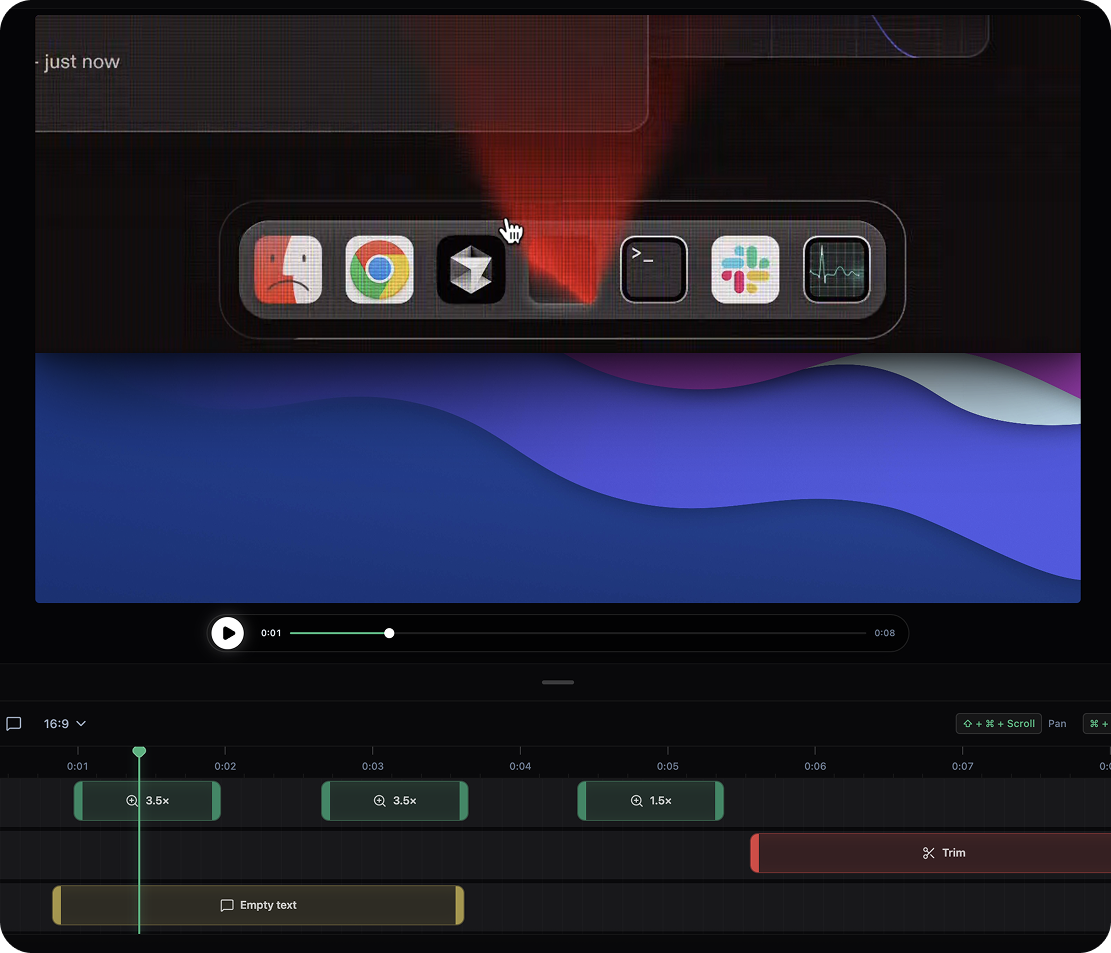
OpenScreen ist ein vollständig kostenloses, Open-Source-Bildschirmaufnahme-Tool mit über 34.000 Sternen auf GitHub. Seine Kernmission ist es, jedem zu helfen, professionelle Produktdemo-Videos zu erstellen – ohne einen Cent zu bezahlen, ohne Konto zu registrieren und ohne Wasserzeichen.
Hauptfunktionen
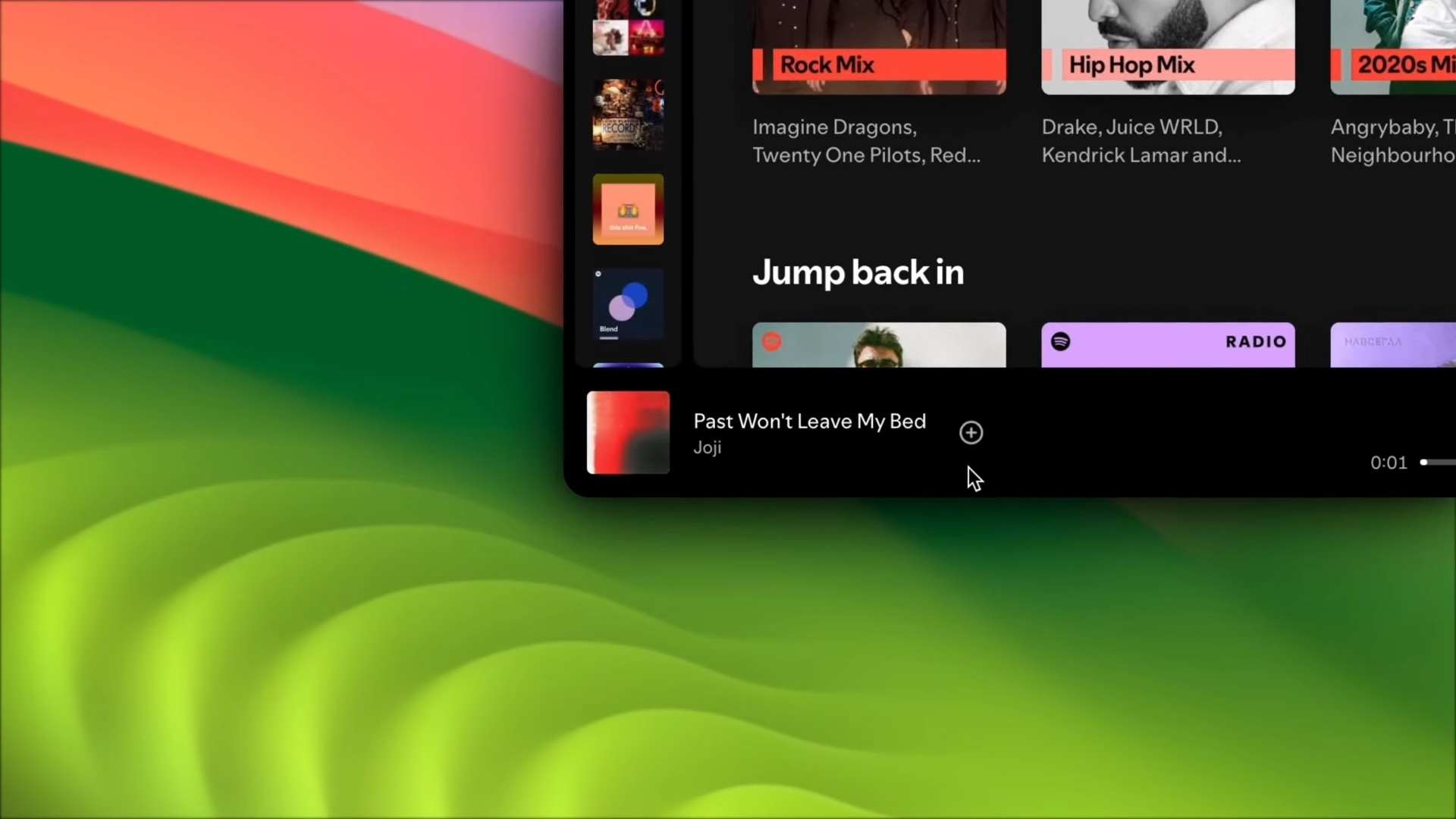
- Auto-Zoom-Tracking: Fokussiert und zoomt automatisch auf den Bereich um Ihren Mauszeiger während der Aufnahme und hebt wichtige Aktionen ohne manuelle Nachbearbeitung hervor. Diese Funktion ist bei konkurrierenden Tools typischerweise ein kostenpflichtiges Add-on, aber OpenScreen bietet sie kostenlos
- Schöne Hintergrund-Wallpaper: Eingebaute Verlaufs-Hintergrundvorlagen, die Ihre Aufnahmen sofort aufwerten und sie aussehen lassen, als wären sie von einem professionellen Team produziert worden
- Echtzeit-Anmerkungen: Fügen Sie während der Aufnahme Pfeile, Text und Hervorhebungen hinzu, um Ihre Ideen klar zu vermitteln
- Mehrere Exportformate: Unterstützt MP4- und WebM-Output für verschiedene Anwendungsszenarien
- Plattformübergreifende Unterstützung: Vollständige Unterstützung für macOS (Apple Silicon und Intel), Windows und Linux
Vor- und Nachteile
Vorteile: Vollständig kostenlos und Open-Source (MIT-Lizenz) ohne Wasserzeichen oder Funktionseinschränkungen; plattformübergreifende Unterstützung für alle drei großen Betriebssysteme; sämtliche Verarbeitung erfolgt lokal – nichts wird in die Cloud hochgeladen, was Ihre Privatsphäre schützt; Auto-Zoom- und Hintergrundeffekte sind mit kostenpflichtigen Tools vergleichbar.
Nachteile: Als noch relativ junges Projekt sind fortgeschrittene Videobearbeitungsfunktionen (Multi-Track-Zeitleiste, Effekte, Filter) weniger ausgereift als bei dedizierten Editoren; das Plugin-Ökosystem wächst noch.
Am besten geeignet für
Produktmanager, die Funktionsdemos aufzeichnen, Entwickler, die Fehlerbericht-Videos erstellen, Content-Ersteller, die Tutorials produzieren, und alle, die schnell professionelle Bildschirmaufnahmen erstellen müssen. Laden Sie OpenScreen kostenlos herunter und starten Sie in wenigen Minuten.
2. OBS Studio — Leistungsstärkstes Open-Source-Tool
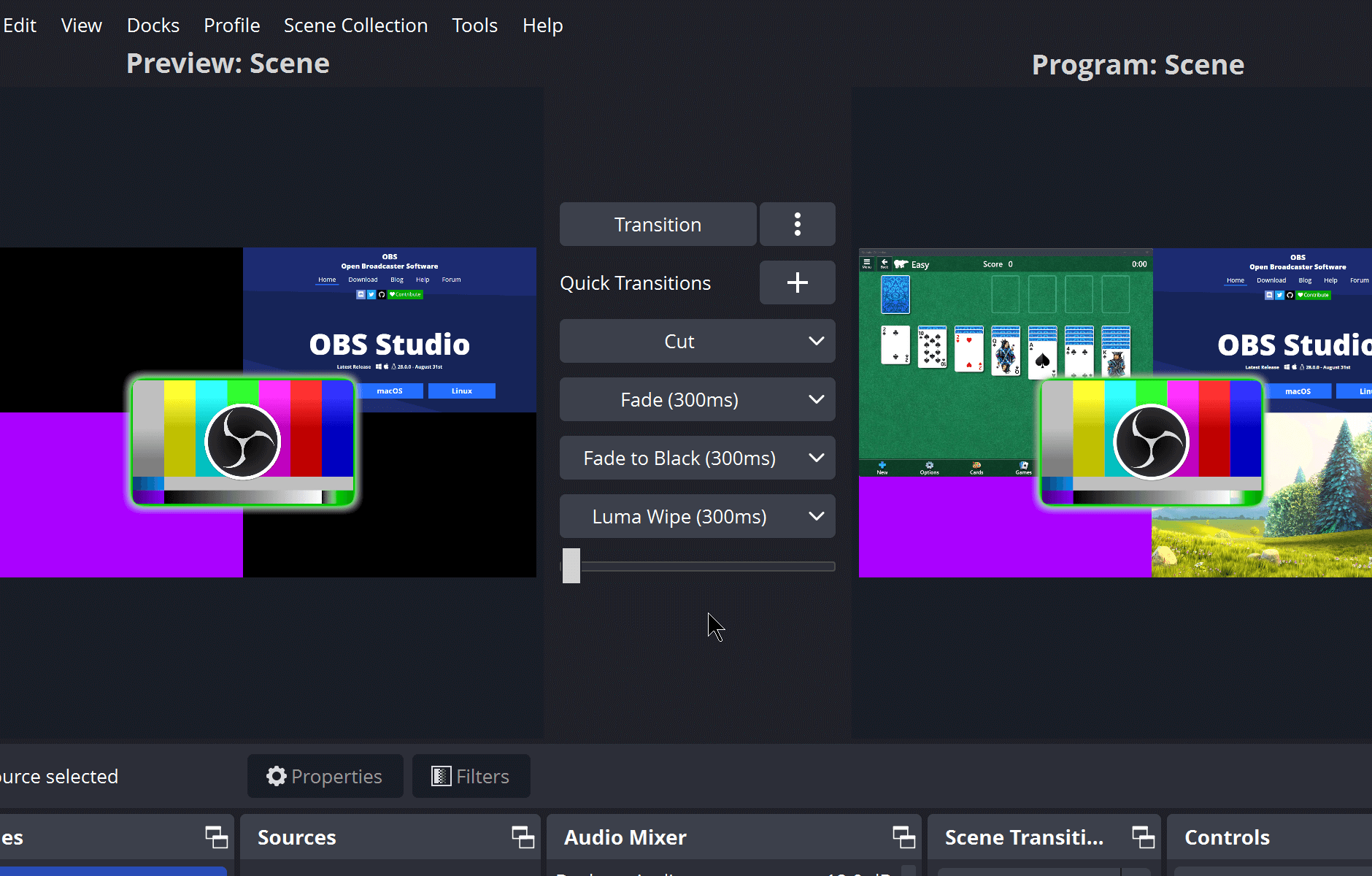
OBS Studio ist die weltweit am weitesten verbreitete Open-Source-Bildschirmaufnahme- und Live-Streaming-Software mit Millionen aktiver Nutzer pro Monat. Es kann praktisch alles aufzeichnen und streamen und ist die erste Wahl für Livestreamer und professionelle Content-Ersteller.
Hauptfunktionen
OBS Studio unterstützt Multi-Source-Mixing – Sie können gleichzeitig Bildschirm, Webcam, Mikrofon und System-Audio aufzeichnen, mit Szenenwechsel, um frei zwischen mehreren Layouts zu wechseln. Es unterstützt MKV, MP4, FLV und praktisch jedes Format über benutzerdefinierten FFmpeg-Output. Hardware-Encoding (Intel QSV, NVIDIA NVENC) ermöglicht effiziente, hochwertige Aufnahme.
Darüber hinaus unterstützt OBS RTMP-Streaming zu Twitch, YouTube und anderen Plattformen, gestützt durch ein reichhaltiges Drittanbieter-Plugin-Ökosystem, das die Funktionalität nahezu unbegrenzt erweitern kann.
Vor- und Nachteile
Vorteile: Das funktionsreichste Tool überhaupt – beherrscht sowohl Live-Streaming als auch Aufnahme; vollständig kostenlos und Open-Source; hervorragende Hardware-Encoding-Unterstützung für leistungsstarke Aufnahme; riesige Community und Plugin-Ökosystem.
Nachteile: Komplexe Oberfläche mit steiler Lernkurve – Anfänger brauchen möglicherweise Tage, um sich einzuarbeiten; für einfache Bildschirmaufnahme-Aufgaben überdimensioniert; der Workflow für schnelle Aufnahmen wirkt schwerfällig.
Am besten geeignet für
Game-Streamer, professionelle Live-Broadcaster und fortgeschrittene Nutzer, die mehrere Quellen gleichzeitig aufnehmen müssen. Wenn Sie nur schnell eine Bildschirmoperation aufzeichnen möchten, ist OBS Studio wahrscheinlich mehr Tool, als Sie benötigen.
3. Screen Studio — Am besten für Mac-Nutzer
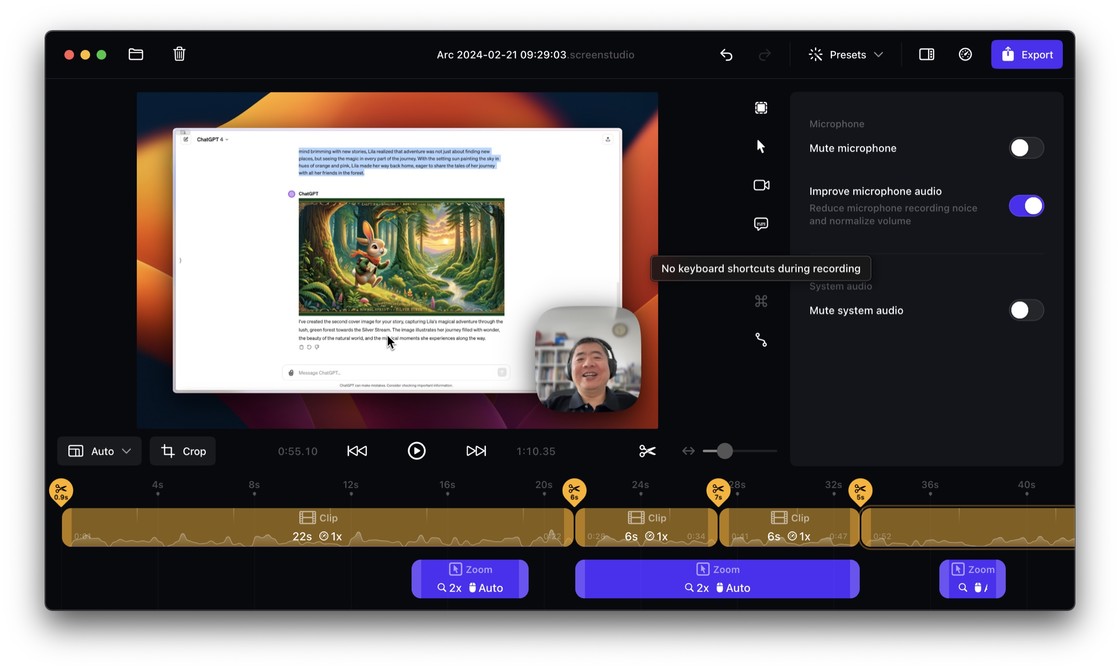
Screen Studio ist eines der am besten bewerteten Bildschirmaufnahme-Tools auf macOS, bekannt für seine filmischen Auto-Zoom-Effekte und die bemerkenswert einfache Benutzererfahrung. Es gilt weithin als Goldstandard für Produktdemo-Videos.
Hauptfunktionen
Das Kern-Highlight von Screen Studio ist intelligentes Cursor-Tracking mit filmischen Zoom-Animationen – es erzeugt automatisch sanfte Zoom-Übergänge, während Sie die Maus bewegen, mit optionaler Cursor-Pfad-Glättung und Bewegungsunschärfe. Das finale Output benötigt oft überhaupt keine Nachbearbeitung. Es unterstützt außerdem die Aufnahme von iPhone- und iPad-Bildschirmen über Kabel- oder WLAN-Verbindung und bietet eine Bibliothek schöner eingebauter Hintergrundvorlagen.
Vor- und Nachteile
Vorteile: Herausragende Output-Qualität mit flüssigem, professionellem Auto-Zoom; extrem einfache Bedienung ohne Lernkurve; unterstützt Retina-(5K)-Aufnahme; native macOS-Erfahrung.
Nachteile: Nur für macOS und iOS verfügbar – Windows- und Linux-Nutzer gehen leer aus; relativ teurer Einmalkauf (~89–149 $); keine Live-Streaming-Funktionalität; Fokus auf Aufnahme-Politur eher als auf Videobearbeitung.
Am besten geeignet für
Mac-Nutzer, denen visuelle Qualität wichtig ist – Produktmanager, Designer und Vermarkter, die ihre Aufnahmen ohne Nachproduktion poliert aussehen lassen möchten.
4. ShareX — Beste kostenlose Screenshot-Suite
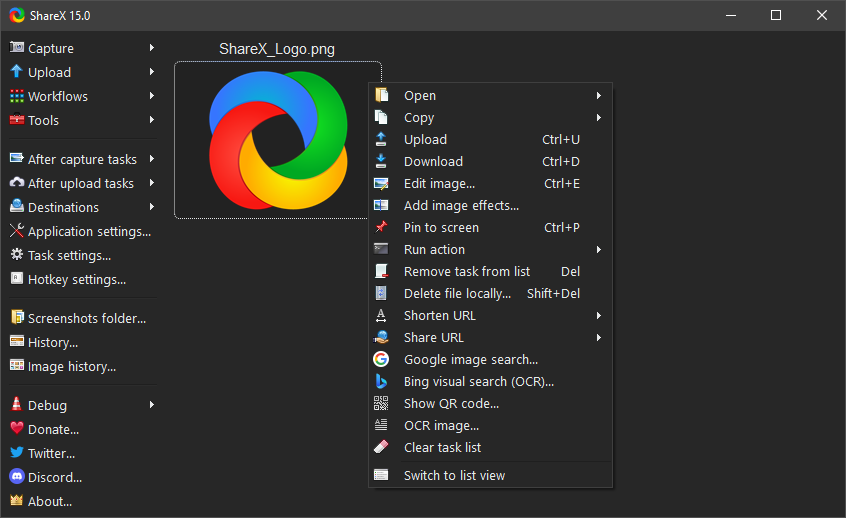
ShareX ist das umfassendste kostenlose Screenshot- und Bildschirmaufnahme-Tool auf Windows und integriert Screenshot, Aufnahme, GIF-Erstellung, OCR-Texterkennung und zahlreiche weitere Hilfsprogramme in einem Paket.
Hauptfunktionen
Auf Basis von FFmpeg unterstützt ShareX Bildschirmaufnahme-Output in über 70 Formaten, darunter MP4 und GIF. Besonders leistungsstark sind die Automatisierungs-Workflows – Sie können Aktionen nach der Aufnahme konfigurieren, um automatisch zu 80+ Cloud-Diensten hochzuladen (Imgur, Google Drive usw.), Wasserzeichen hinzuzufügen und Dateien umzubenennen. Die eingebaute OCR kann Text direkt aus Screenshots extrahieren, und die Scroll-Capture-Funktion unterstützt das automatische Zusammenfügen langer Webseiten.
Vor- und Nachteile
Vorteile: Äußerst funktionsreich – Screenshot und Aufnahme in einem Tool; vollständig kostenlos und Open-Source; mächtige Automatisierungs-Workflows; hervorragende GIF-Aufnahme.
Nachteile: Nur für Windows – Mac- und Linux-Nutzer können es nicht verwenden; dichte Oberfläche mit vielen Optionen, die Einsteiger überfordern können; kein Auto-Zoom und keine anderen visuellen Politur-Funktionen.
Am besten geeignet für
Windows-Power-User, die häufig Screenshots machen, Bildschirme aufzeichnen und Inhalte teilen müssen – insbesondere Entwickler und IT-Professionals.
5. Eingebaute Bildschirmrekorder — Xbox Game Bar und macOS-Screenshot
Wenn Sie nur gelegentlich Ihren Bildschirm aufzeichnen möchten und keine Software installieren wollen, enthalten sowohl Windows als auch macOS eingebaute Aufnahmefunktionen, die über Tastenkombinationen erreichbar sind.
Windows-Eingebaute Recorder
Drücken Sie Win + G, um die Xbox Game Bar zu öffnen, klicken Sie dann auf die Aufnahme-Taste oder drücken Sie Win + Alt + R, um die Aufnahme zu starten. Videos werden automatisch im Ordner Videos/Captures gespeichert. Beachten Sie, dass die Xbox Game Bar nur einzelne Anwendungsfenster aufzeichnen kann – nicht den Desktop – und keine System-Audio-Aufnahme unterstützt.
macOS-Eingebaute Recorder
Drücken Sie Cmd + Shift + 5, um die Screenshot-Symbolleiste zu öffnen, in der Sie wählen können, ob Sie den gesamten Bildschirm oder einen ausgewählten Bereich aufzeichnen möchten. Drücken Sie Optionen, um die Sichtbarkeit des Mauszeigers und das Mikrofon-Audio umzuschalten. Aufnahmen werden standardmäßig auf dem Schreibtisch gespeichert.
Vor- und Nachteile
Vorteile: Keine Installation nötig – ins Betriebssystem integriert; einfacher Tastenkombination-Workflow; vollständig kostenlos.
Nachteile: Äußerst begrenzt – kein Auto-Zoom, keine Anmerkungen, keine Hintergründe oder andere fortgeschrittene Funktionen; die Windows-Version hat spürbare Einschränkungen (nur einzelne Fenster, kein System-Audio); keine Nachbearbeitungsmöglichkeiten; grundlegende Aufnahmequalität.
Am besten geeignet für
Gelegentliche, einfache Aufnahmebedürfnisse, bei denen visuelle Qualität und fortgeschrittene Funktionen nicht im Vordergrund stehen.
6. Loom — Am besten für Team-Kommunikation

Loom ist ein Bildschirmaufnahme-Tool, das auf asynchrone Videokommunikation fokussiert ist und über 25 Millionen Nutzer weltweit hat. Seine Kernphilosophie ist „aufnehmen und teilen” – Aufnahmen erzeugen automatisch teilbare Links, ohne manuellen Export oder Upload.
Hauptfunktionen
Die AI-Fähigkeiten von Loom sind das Highlight – es generiert automatisch Untertitel, Videozusammenfassungen und Kapitelmarkierungen und liefert KI-gestützte Antworten auf Zuschauerkommentare. Aufnahmen erzeugen sofort teilbare Links, und Zuschauer können direkt ansehen, kommentieren und interagieren. Es bietet außerdem Zuschauer-Analysen, die zeigen, wer Ihr Video angesehen hat und wie lange.
Vor- und Nachteile
Vorteile: Äußerst einfach zu bedienen – eine Browser-Erweiterung ermöglicht Ein-Klick-Aufnahme; leistungsstarke AI-Funktionen für automatische Untertitel und Zusammenfassungen; erstklassiges Sharing-Erlebnis für Team-Zusammenarbeit; auf allen Plattformen verfügbar.
Nachteile: Die Gratis-Stufe ist stark eingeschränkt – maximal 25 Videos, jeweils 5 Minuten, mit Loom-Branding-Wasserzeichen; Internetverbindung und Cloud-Abhängigkeit erforderlich; Abonnementkosten summieren sich mit der Zeit (12,50 $+/Monat für Business); auf Drittanbieter-Servern gespeicherte Daten werfen Datenschutzfragen auf.
Am besten geeignet für
Remote-Teams für asynchrone Kommunikation, Produktmanager, die Anforderungs-Durchläufe aufzeichnen, und Kundensupport, der Tutorial-Videos erstellt.
Direkter Vergleich
| Bildschirmrekorder | Aufnahmequalität | Auto-Zoom | Anmerkungen | Exportformate | Plattformen | Preis | Wasserzeichen |
|---|---|---|---|---|---|---|---|
| OpenScreen | HD | Auto-Zoom | Text/Pfeil/Hervorhebung | MP4/WebM | Mac/Win/Linux | Kostenlos & Open Source | Kein Wasserzeichen |
| OBS Studio | HD/4K+ | Nein | Nein | MKV/MP4/FLV usw. | Mac/Win/Linux | Kostenlos & Open Source | Kein Wasserzeichen |
| Screen Studio | Retina/5K | Filmischer Zoom | Nein | MP4/GIF | Mac/iOS | 89–149 $ | Kein Wasserzeichen |
| ShareX | HD/4K | Nein | Basis | MP4/GIF, 70+ Formate | Windows | Kostenlos & Open Source | Kein Wasserzeichen |
| Eingebaut | 1080p | Nein | Nein | MP4 | Mac/Win | Kostenlos | Kein Wasserzeichen |
| Loom | Bis zu 4K | Nein | Basis | MP4 | Alle Plattformen | Kostenlos(eingeschränkt)/12,50 $+/Monat | Gratis-Stufe mit Wasserzeichen |
So wählen Sie die richtige Bildschirmaufnahme-Software
Nach Anwendungsfall
- Produkt-Demos und Tutorials → OpenScreen ist die beste Allround-Wahl – Auto-Zoom, Hintergründe und Anmerkungen in einem kostenlosen Paket
- Game-Streaming und Broadcasting → OBS Studio ist unübertroffen für Multi-Source-Mixing und Streaming
- Polierte Marketing-Videos → Screen Studio liefert das beste visuelle Output, wenn Sie einen Mac haben und Budget
- Alltägliche Screenshots und schnelle Aufnahmen → ShareX für Windows, eingebaute Tools für Mac
- Asynchrone Team-Kommunikation → Looms sofortiges Sharing und AI-Funktionen sind ideal für Remote-Zusammenarbeit
Nach Budget
- Null Budget → OpenScreen, OBS Studio, ShareX und eingebaute Recorder sind alle vollständig kostenlos. Darunter bietet OpenScreen das beste Auto-Zoom und die beste visuelle Politur ohne Kosten
- Bereit zu zahlen → Screen Studio für Mac-Nutzer, denen visuelle Qualität wichtig ist, Loom für Teams, die Zusammenarbeitsfunktionen benötigen
Erste Schritte mit OpenScreen
Download und Installation
Besuchen Sie die OpenScreen-Download-Seite und wählen Sie die Version für Ihr Betriebssystem. macOS-Nutzer können Apple-Silicon- oder Intel-Builds auswählen, Windows-Nutzer laden das Installationsprogramm herunter und Linux-Nutzer erhalten ein AppImage. Doppelklicken Sie zum Installieren – keine Kontoregistrierung erforderlich.
Erste Bildschirmaufnahme
Starten Sie OpenScreen und wählen Sie den Bildschirmbereich, den Sie aufzeichnen möchten – Vollbild oder ein benutzerdefinierter Bereich. Klicken Sie auf die Aufnahme-Taste, um zu starten. Die Auto-Zoom-Funktion folgt automatisch Ihrem Mauszeiger und passt den Fokuspunkt intelligent an, während Sie arbeiten.
Zoom- und Anmerkungseffekte hinzufügen
Im Einstellungspanel passen Sie Zoom-Empfindlichkeit, Animationsgeschwindigkeit und Zoom-Stufe an. Verwenden Sie während der Aufnahme Tastenkombinationen, um Anmerkungswerkzeuge aufzurufen – fügen Sie Pfeile hinzu, um wichtige Aktionen hervorzuheben, Textbeschriftungen, um Schritte zu erklären, und Hervorhebungen, um wichtige Bereiche zu markieren. Alle Anmerkungen werden in Echtzeit gerendert.
Export und Teilen
Nach der Aufnahme verarbeitet OpenScreen das Video im Hintergrund und wendet die ausgewählten Hintergrund- und Zoom-Effekte an. Wählen Sie Ihr Exportformat – MP4 für die meisten Szenarien, WebM für Web-Einbettung. Sie können auch Hintergründe anpassen, um Ihren Videos eine persönliche Note zu geben.
Häufig gestellte Fragen
Was ist die beste Bildschirmaufnahme-Software?
Es hängt von Ihren Bedürfnissen ab. Wenn Sie einen kostenlosen, wasserzeichenfreien Bildschirmrekorder mit Auto-Zoom suchen, ist OpenScreen die beste Gesamt-Wahl. Für Game-Streaming und Broadcasting ist OBS Studio das leistungsstärkste. Für das beste visuelle Output auf Mac ist Screen Studio die Investition wert.
Gibt es einen kostenlosen Bildschirmrekorder ohne Wasserzeichen?
Ja. OpenScreen, OBS Studio und ShareX sind alle vollständig kostenlos ohne Wasserzeichen. Beachten Sie jedoch, dass einige Tools eine „Gratis-Stufe” mit Wasserzeichen oder Zeitlimits anbieten – Looms Gratis-Version fügt Ihren Aufnahmen beispielsweise ein Loom-Wasserzeichen hinzu.
Wie kann ich die Dateigröße von Bildschirmaufnahmen reduzieren?
Mehrere Ansätze: Senken Sie Auflösung und Bildrate (z. B. von 4K auf 1080p, von 60 fps auf 30 fps); verwenden Sie einen effizienteren Codec (H.265/HEVC oder AV1); reduzieren Sie die Export-Qualitätseinstellungen; oder verwenden Sie Tools wie HandBrake zur Nach-Komprimierung. Sowohl OpenScreen als auch OBS Studio unterstützen benutzerdefinierte Encoder-Einstellungen.
Kann ich System-Audio und Mikrofon gleichzeitig aufzeichnen?
OBS Studio bietet die feinste Audio-Kontrolle und ermöglicht es, Mikrofon- und System-Audio-Pegel getrennt einzustellen. OpenScreen unterstützt die Aufnahme von Mikrofon-Audio zusammen mit der Bildschirmaufnahme. Die Windows-Xbox-Game-Bar unterstützt keine System-Audio-Aufnahme – eine spürbare Einschränkung. Die macOS-eingebaute Aufnahme lässt Sie die Mikrofon-Option umschalten.
Ist Bildschirmaufnahme-Software datenschutzfreundlich?
Es hängt vom gewählten Tool ab. OpenScreen und OBS Studio verarbeiten alles lokal und laden keine Daten auf einen Cloud-Server hoch und bieten so die höchste Privatsphäre. Cloud-basierte Tools wie Loom laden Videos auf ihre Server hoch, was Datenschutzfragen aufwerfen kann. Prüfen Sie die Datenschutzerklärung jedes Tools, um zu verstehen, wie Ihre Daten behandelt werden. Wir empfehlen, lokal verarbeitende Aufnahme-Lösungen zu bevorzugen.
Welche Plattformen unterstützt OpenScreen?
OpenScreen unterstützt alle drei großen Desktop-Betriebssysteme: macOS (einschließlich Apple Silicon M1/M2/M3/M4 und Intel-Chips), Windows und Linux. Besuchen Sie die Download-Seite, um die neueste Version für Ihre Plattform zu erhalten.
Die Wahl der richtigen Bildschirmaufnahme-Software kommt darauf an, Ihren Anwendungsfall und Ihr Budget zu verstehen. Wenn Sie einen kostenlosen, wasserzeichenfreien Rekorder mit professionellem Auto-Zoom und Hintergrundeffekten suchen, ist OpenScreen die beste verfügbare Gratis-Option. Entdecken Sie weitere Funktionen oder laden Sie es jetzt herunter, um Ihre erste professionelle Bildschirmaufnahme zu erstellen.